

테마
AI·프로그램 연결하기
이럴 때 씁니다
기존 엑셀·CSV의 입력 항목을 찾거나 초안을 준비할 때, 기업에서 선택한 AI 프로그램을 인피리움에 연결합니다. 소유자가 프로그램을 등록하고, 사용자가 자신의 계정으로 로그인해 필요한 기능에 동의합니다.
프로그램 연결과 도구 동의
- 등록
조직 소유자가 프로그램과 정확한 콜백 주소를 등록합니다.
- 로그인
연결할 조직의 계정으로 로그인합니다.
- 동의
프로그램이 사용할 도구의 권한 범위를 확인하고 동의합니다.
- 도구 요청
동의한 범위에서 도구를 요청합니다. 업무 실행에는 별도 승인이 필요할 수 있습니다.
시작하기 전에
- 연결이 허용된 개발 환경의 기업 계정이 필요합니다. 현재 운영 환경에서는 MCP·AI A2A를 사용할 수 없습니다.
- 기업 소유자가 프로그램을 등록합니다. 멤버도 자신의 동의 범위와 그룹 안에서 연결을 사용할 수 있습니다. 대리 접속·체험 계정은 지원하지 않습니다.
- 프로그램 설정 담당자에게 프로그램 이름, 정확한 HTTPS 콜백 주소, 필요한 기능을 받습니다. 콜백 주소는 인증 후 프로그램으로 돌아가는 주소입니다. 임의의 홈페이지 주소를 넣지 않습니다.
- 프로그램은 MCP Streamable HTTP와 OAuth/PKCE, 사전 등록한 공개 프로그램 ID와 HTTPS 콜백을 지원해야 합니다. Codex 설정 담당자는 클라이언트 연결 설정을 따릅니다.
따라 하기
1. 소유자가 프로그램을 등록합니다
- 설정 → AI·프로그램 연결을 엽니다.
- 프로그램 이름에 알아볼 수 있는 이름을 적습니다. 예:
자료 준비 예제. - 담당자에게 받은 콜백 주소를 정확히 입력합니다.
- 허용할 기능에서 아래 표에 따라 이 프로그램으로 진행할 기능을 처음부터 선택하고 프로그램 등록을 누릅니다. 이 목록은 프로그램이 로그인 때 요청할 수 있는 상한이며, 실제 사용자 동의는 단계마다 필요한 기능만 요청합니다.
- 표시된 공개 프로그램 ID, 인증 서버, 연결 대상을 프로그램 설정 담당자에게 전달합니다. 공개 프로그램 ID는 비밀번호가 아니며 실제 접근은 사용자 로그인과 동의로 정해집니다.
처음 등록할 허용할 기능은 진행하려는 범위에 맞춰 선택합니다.
| 진행할 범위 | 프로그램 등록 때 선택할 요청 허용 목록 |
|---|---|
| 규격 조회만 | data:read 1개 |
| 예제 파일 분석·미리보기까지 | data:read, data:prepare 2개 |
| 예제 파일에서 초안 저장까지 | data:read, data:prepare, data:templates, data:drafts 4개 |
| 초안에서 정식 등록까지 | 위 4개 + data:updates, products:register 6개 |
허용 목록에 모두 넣어도 첫 로그인에서는 data:read만 요청할 수 있습니다. 현재 등록된 프로그램의 허용 목록은 수정할 수 없습니다. 나중에 목록 밖의 기능이 필요하면 해당 기능을 포함한 새 프로그램을 등록하고, 설정 담당자가 공개 프로그램 ID를 교체해 다시 연결합니다. 기존 client/grant에 묶인 검토·승인은 새 연결로 옮기지 않으며 필요한 검토를 다시 준비합니다.
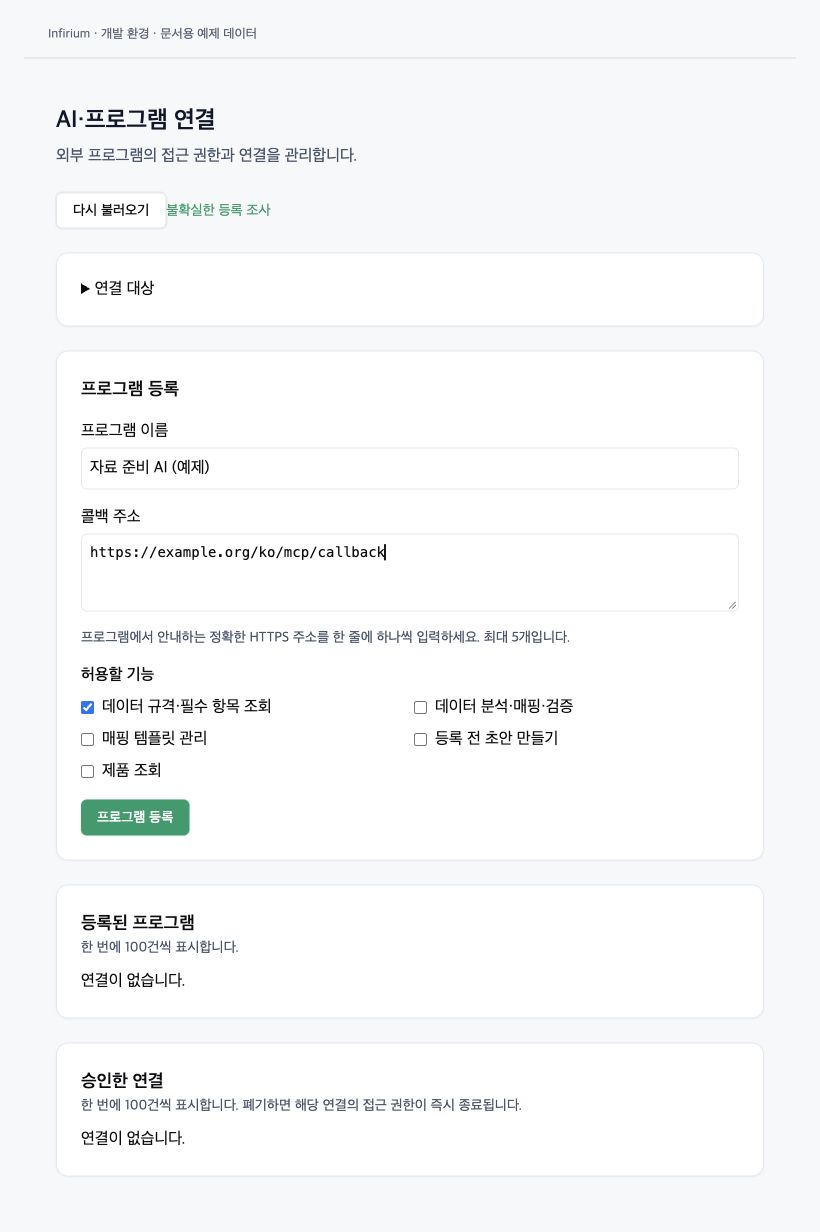
예상 결과: 프로그램이 목록에 나타나고 공개 프로그램 ID를 확인할 수 있습니다. 아직 사용자가 프로그램의 데이터 접근에 동의한 상태는 아닙니다.
2. 사용자가 로그인하고 연결에 동의합니다
프로그램에서 처음에는 자료 규격 조회(data:read)만 요청해 연결을 시작합니다. 브라우저의 프로그램 연결 승인 화면에서 프로그램 이름·기업·그룹·요청한 기능을 읽고 승인합니다. 그룹 소속 멤버는 화면에 표시된 그룹 범위를 사용합니다.
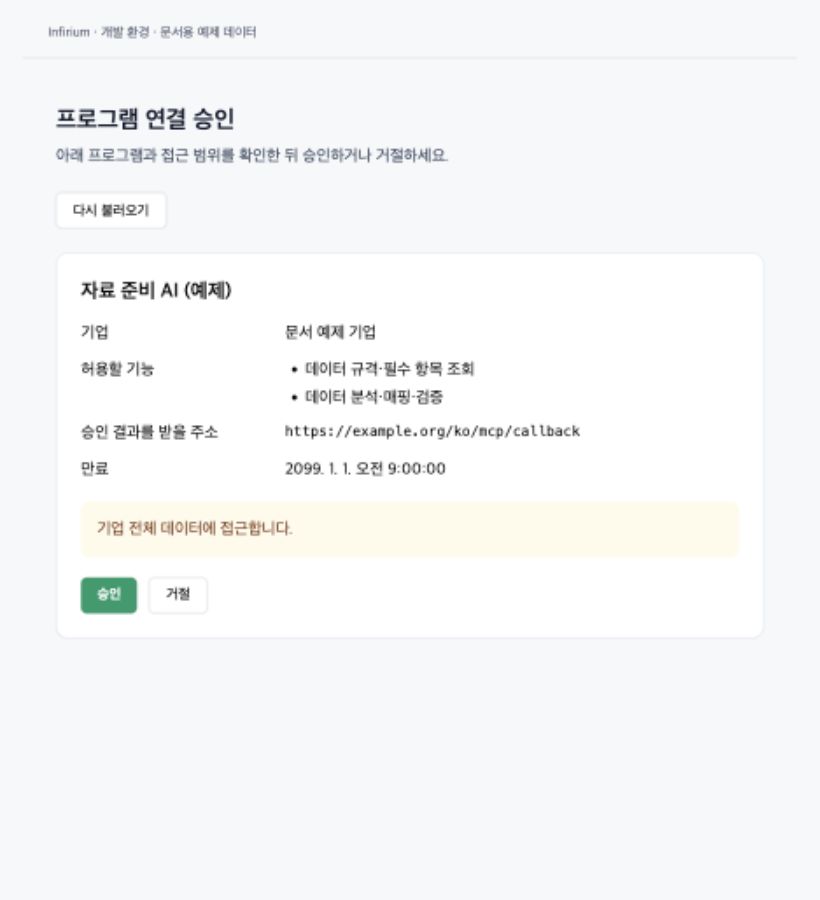
예상 결과: 프로그램이 인증을 마치고, 인피리움의 승인한 연결에서 해당 연결을 확인할 수 있습니다. 프로그램이 직접 다루는 인증 정보는 담당자의 안전한 저장소에서 관리합니다.
3. 첫 조회를 요청합니다
연결한 AI에 다음 요청을 보냅니다.
text
인피리움에서 사용할 수 있는 자료 프로필을 catalogVersion 3으로 조회해 줘.
PartType Information의 필수 입력이 무엇인지 설명해 줘.
제품 저장이나 등록은 실행하지 말아 줘.
예상 결과: 자료 종류와 품번·제품명 같은 입력 항목이 설명됩니다. 기존 제품 목록 조회에는 별도 권한이 필요합니다. 다음으로 예제 CSV로 자료 준비를 진행합니다.
끝나면 이렇게 보입니다 / 안 되면
사용을 중단하려면 승인한 연결 → 연결 폐기를 선택합니다. 프로그램의 로컬 로그아웃과 인피리움 연결 폐기는 별개입니다. 다음 단계의 기능이 등록된 허용 목록 안에 있으면 프로그램이 필요한 scope로 다시 로그인을 시작하고 사용자가 동의합니다. 허용 목록 밖의 기능은 새 프로그램 등록과 설정 교체가 필요합니다.
| 상황 | 다음 행동 |
|---|---|
| 메뉴가 보이지 않거나 환경이 비활성이라고 표시됨 | 관리자에게 개발 환경의 연결 활성화 여부 확인 |
| 도구가 보이지 않음 | 허용한 기능·사용자 동의·현재 역할·그룹·구독 확인 |
| 로그인 뒤 돌아오지 못함 | 설정 담당자가 등록한 HTTPS 콜백과 프로그램 설정의 일치 여부 확인 |
| 초안 저장 후 등록이 안 됨 | 초안과 정식 등록은 별도. 제품 등록 검토 확인 |
AI 제품별 연결 확인
Codex는 사전 등록 클라이언트와 수동 HTTPS 콜백 절차를 사용합니다. 자동 localhost 콜백은 인피리움의 현재 HTTPS 정책에서 사용할 수 없습니다. CIMD/DCR 자동 등록이나 다른 AI 제품은 연결 완료로 안내하지 않으며 필요한 설정의 지원 여부를 제품별로 확인합니다. 자세한 인증·환경 조건은 인증·권한에 있습니다.