

테마
설계 데이터 등록하기
이럴 때 씁니다
제품의 설계(모델) 정보를 등록합니다. 시리얼·배치 단위의 생산 데이터는 이 설계 데이터를 골라서 만들기 때문에, 새 제품은 보통 설계 데이터부터 등록합니다. 등록하면 파트너가 볼 수 있는 디지털 트윈과 카탈로그 항목이 함께 만들어집니다.
시작하기 전에
- 제조사 부품 ID(우리 품번)와 제조사 부품명, 화면에 보일 제품 표시명
- 접근 정책·계약 정책 한 쌍(정책 적용 대상 제품 정보·패스포트). 없으면 등록 중에 정책 생성으로 만들 수 있습니다. → 첫 정책 만들기
- 하위 부품이 있으면 그 설계 데이터를 먼저 등록해 두면 BOM 단계에서 바로 연결할 수 있습니다.
- 멤버 계정은 그룹에 속해 있어야 합니다.
따라 하기
- 제품 → 제품 생성 (또는 상단 신규 → 제품)
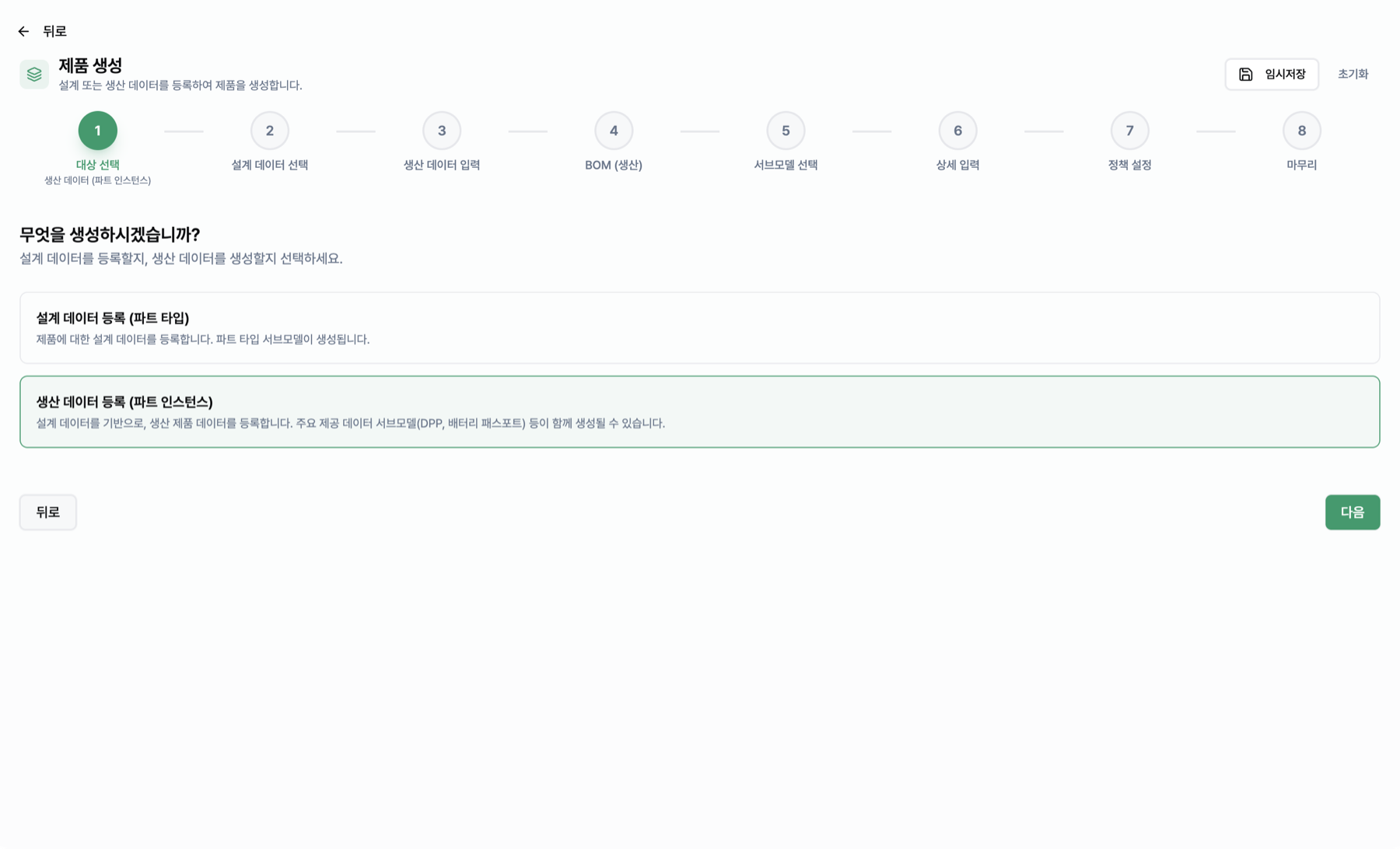
- 무엇을 생성하시겠습니까? 에서 설계 데이터 등록 (파트 타입) → 다음
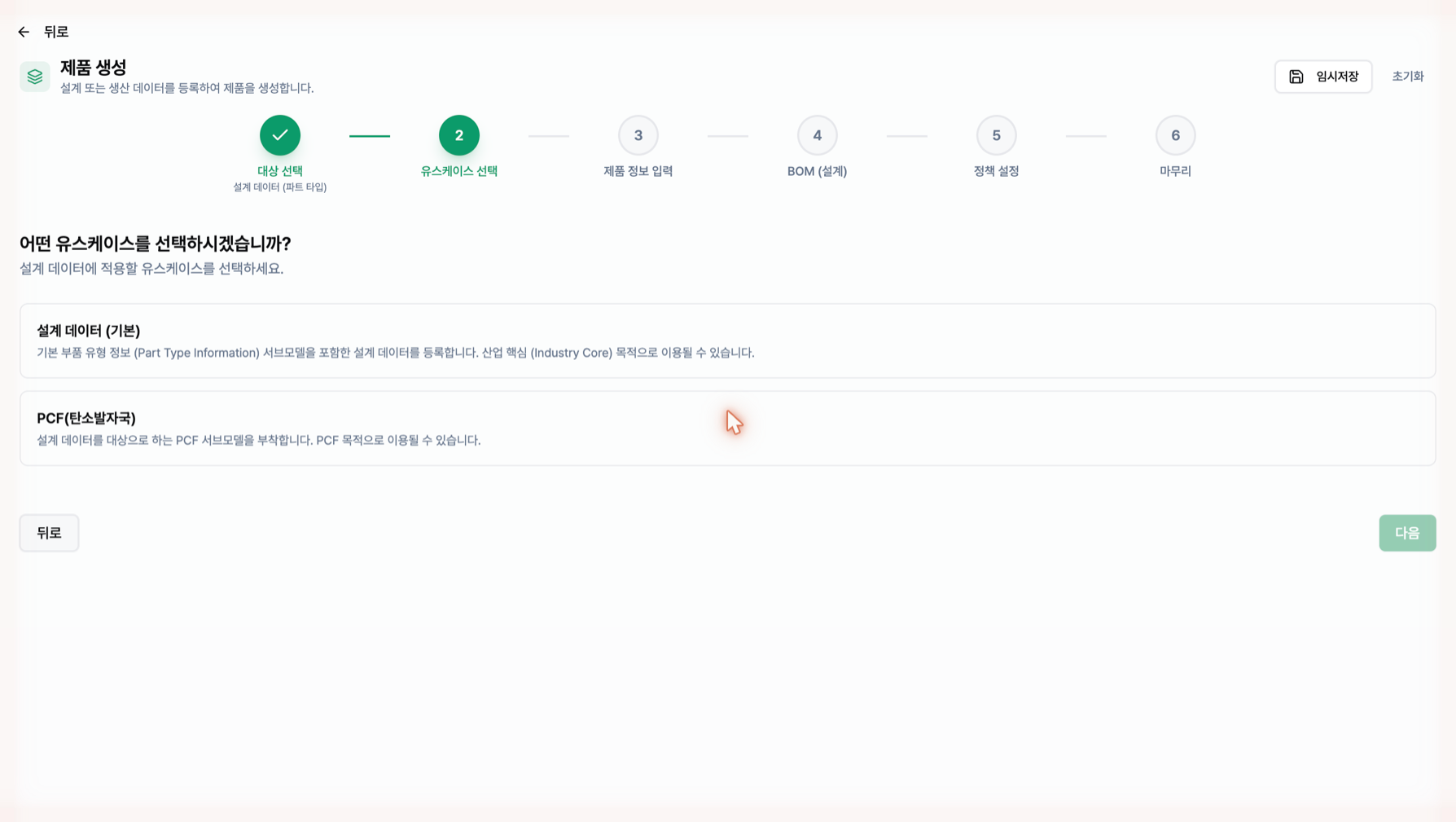
 3. 유스케이스 선택에서 설계 데이터 (기본) 을 고릅니다. PCF를 함께 붙이려면 여기서 PCF(탄소발자국) 을 고릅니다. → 제품에 PCF 붙이기
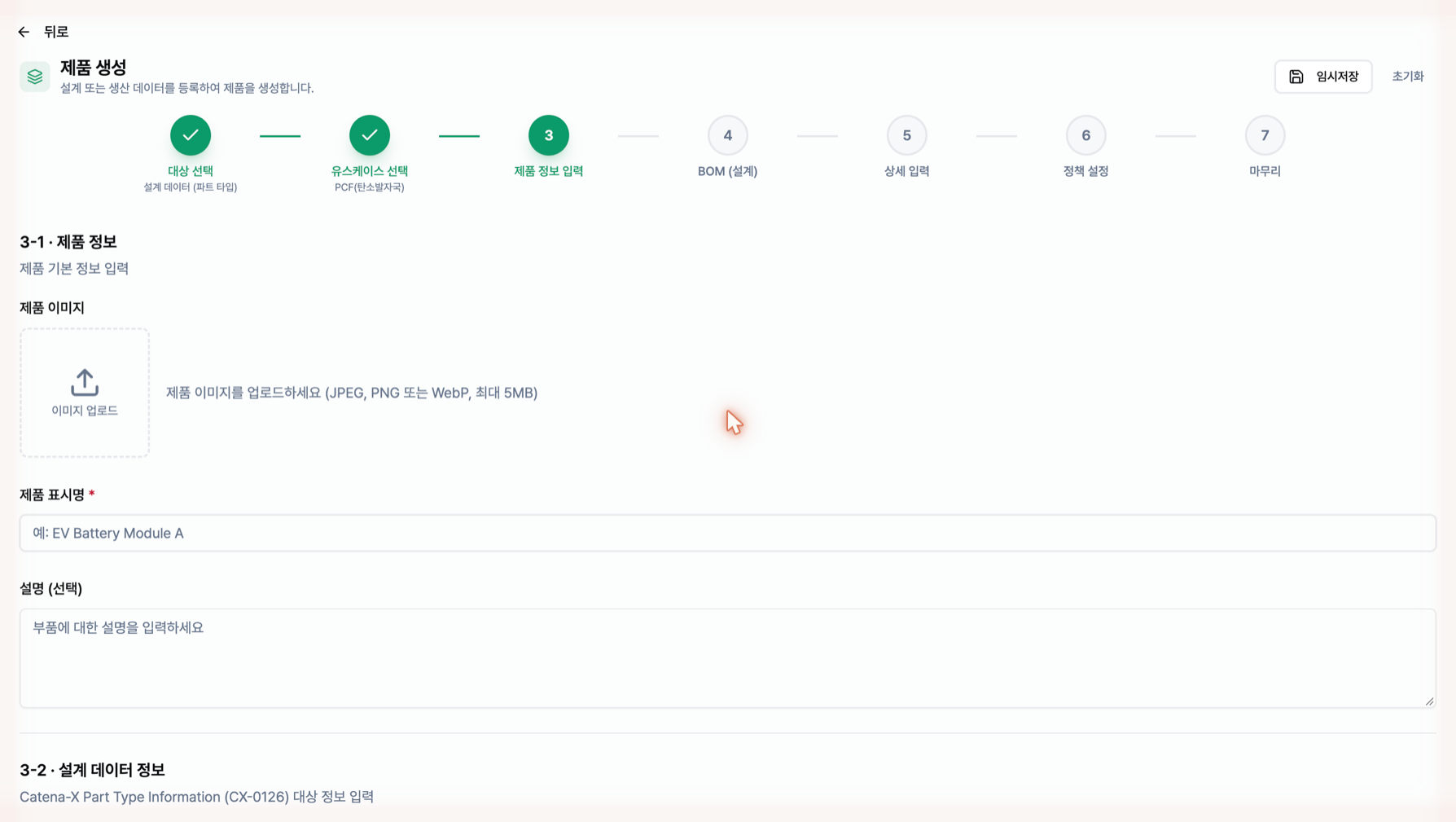
 4. 제품 정보 입력 — 제품 이미지(선택), 제품 표시명(필수), 설명 (선택) 을 넣고, 아래 설계 데이터 정보에 제조사 부품 ID(필수), 제조사 부품명(필수)을 넣습니다. 분류 표준·분류 ID·분류 설명은 선택입니다.
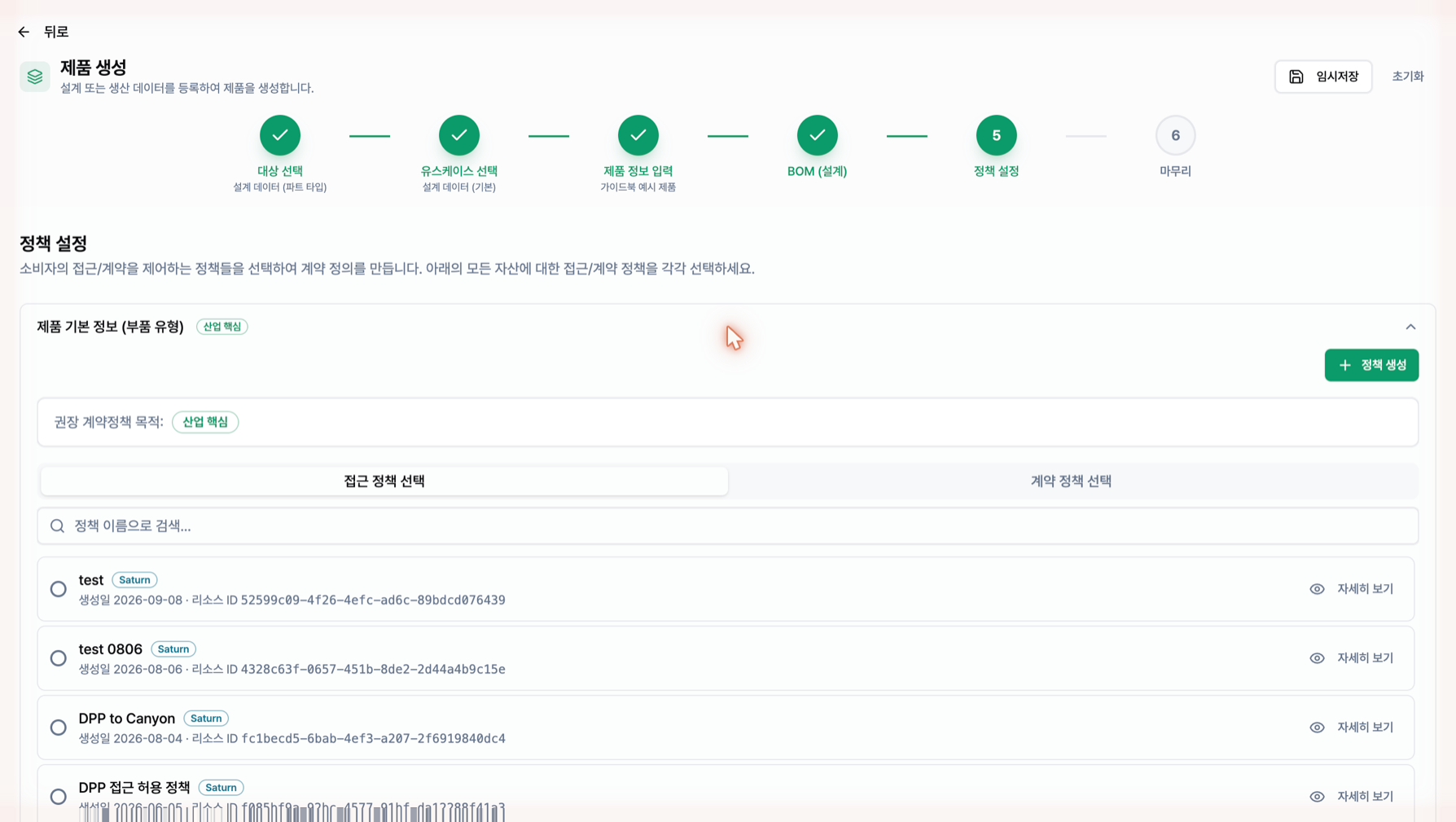
 5. BOM (설계) — 하위 설계 데이터가 있으면 하위 설계 데이터 연결을 켜고 연결 가능한 설계 데이터에서 고른 뒤 수량·단위를 넣습니다. 없으면 그대로 다음. → 부품 구성(BOM) 연결하기 6. 정책 설정 — 제품 기본 정보 (부품 유형) 행에서 접근 정책 선택과 계약 정책 선택을 각각 고릅니다. 두 개가 모두 선택 완료가 되어야 다음이 열립니다. 권장 계약정책 목적은 산업 핵심입니다.
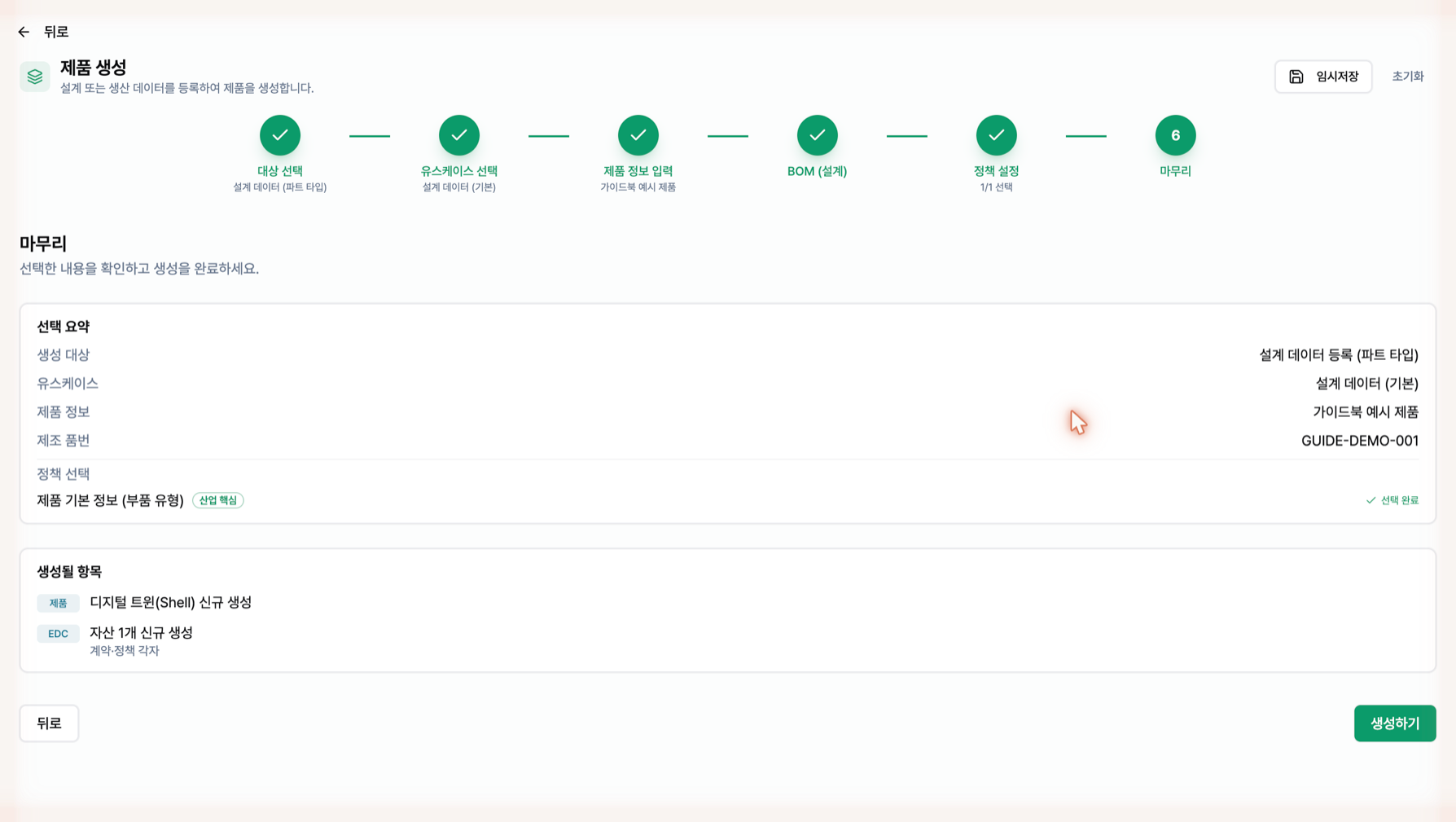
 7. 마무리 — 선택 요약과 생성될 항목을 확인하고 생성하기를 누릅니다.
끝나면 이렇게 보입니다
- 제품 상세 페이지로 이동합니다. 개요 탭의 제품 정보 카드에 제조 품번 (Manufacturer Part ID), 제조사 (Manufacturer ID) 가 보이고, 설계 데이터 탭의 Shell 정체성 카드에 Shell ID와 Global Asset ID (catenaXId) 가 있습니다.
- 제품 목록에 자사 제품 배지로 나타나고, 파트타입 옆에 인스턴스 없음으로 표시됩니다.
- 이제 이 설계 데이터로 생산 데이터를 만들 수 있습니다. → 생산 데이터 등록하기
안 되면
- "이미 존재하는 품번입니다 — 설계 데이터는 기존 제품 『…』에 병합할 수 없습니다. 다른 품번을 입력하세요." → 같은 제조사 부품 ID의 설계 데이터가 이미 있습니다. 기존 제품 보기로 확인하고, 그 제품에 생산 데이터를 추가하려는 것이면 생산 데이터 등록하기로 진행합니다.
- 정책 설정에서 다음이 열리지 않습니다 → "아래 모든 자산에 접근·계약 정책을 선택하세요" — 접근·계약 두 탭 모두 골라야 합니다.
- 중간에 창을 닫았습니다 → 하다가 멈췄어요 — 이어서 하기
- 제품 생성 버튼이 눌리지 않습니다 → "그룹에 소속되지 않은 멤버는 생성할 수 없습니다." 소유자에게 그룹 배정을 요청하세요.