

테마
기업 인증서 등록하기
이럴 때 씁니다
ISO 9001, IATF 16949 같은 기업 인증서를 등록해 파트너 요청에 답하거나 파트너에게 보낼 준비를 할 때, 그리고 만료 전에 새 문서로 갈아탈 때 씁니다.
시작하기 전에
- 인증서 문서 파일(또는 다운로드 가능한 URL), 유효 시작일·종료일, 등록 번호, 발급자 정보
- 인증서용 접근 정책·계약 정책 한 쌍. 제품용과 별도로 기업 인증서 → 정책에서 만듭니다(정책 생성 시 대상을 기업 인증서로).
- 문서를 우리 저장소에 두려면 미리 설정 → 조직 → 업로드 위치에 등록합니다(소유자). 등록하지 않으면 기본값 인피리움 저장소 (GCS) 에 저장됩니다.
따라 하기
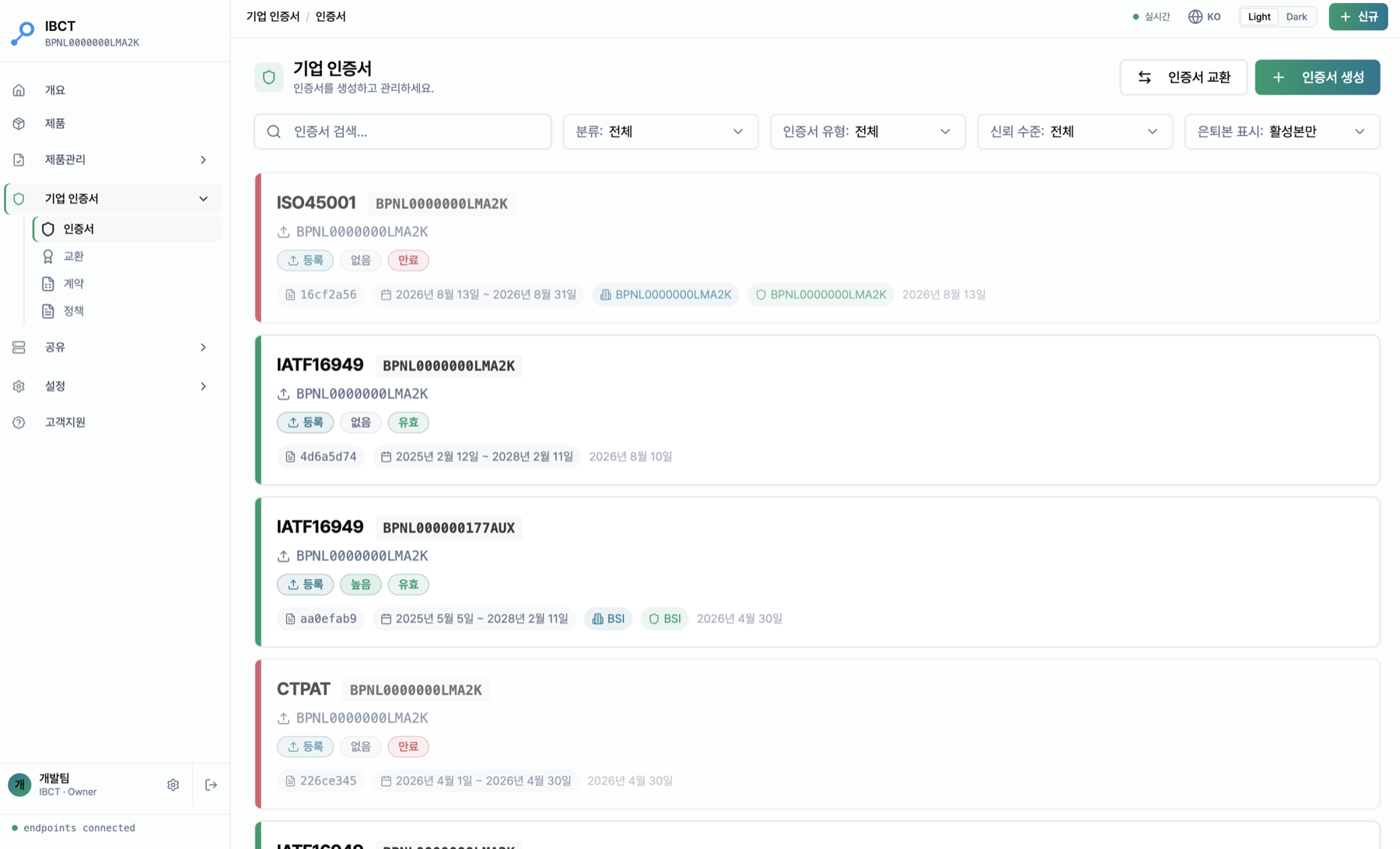
- 기업 인증서 → 인증서 → 인증서 생성
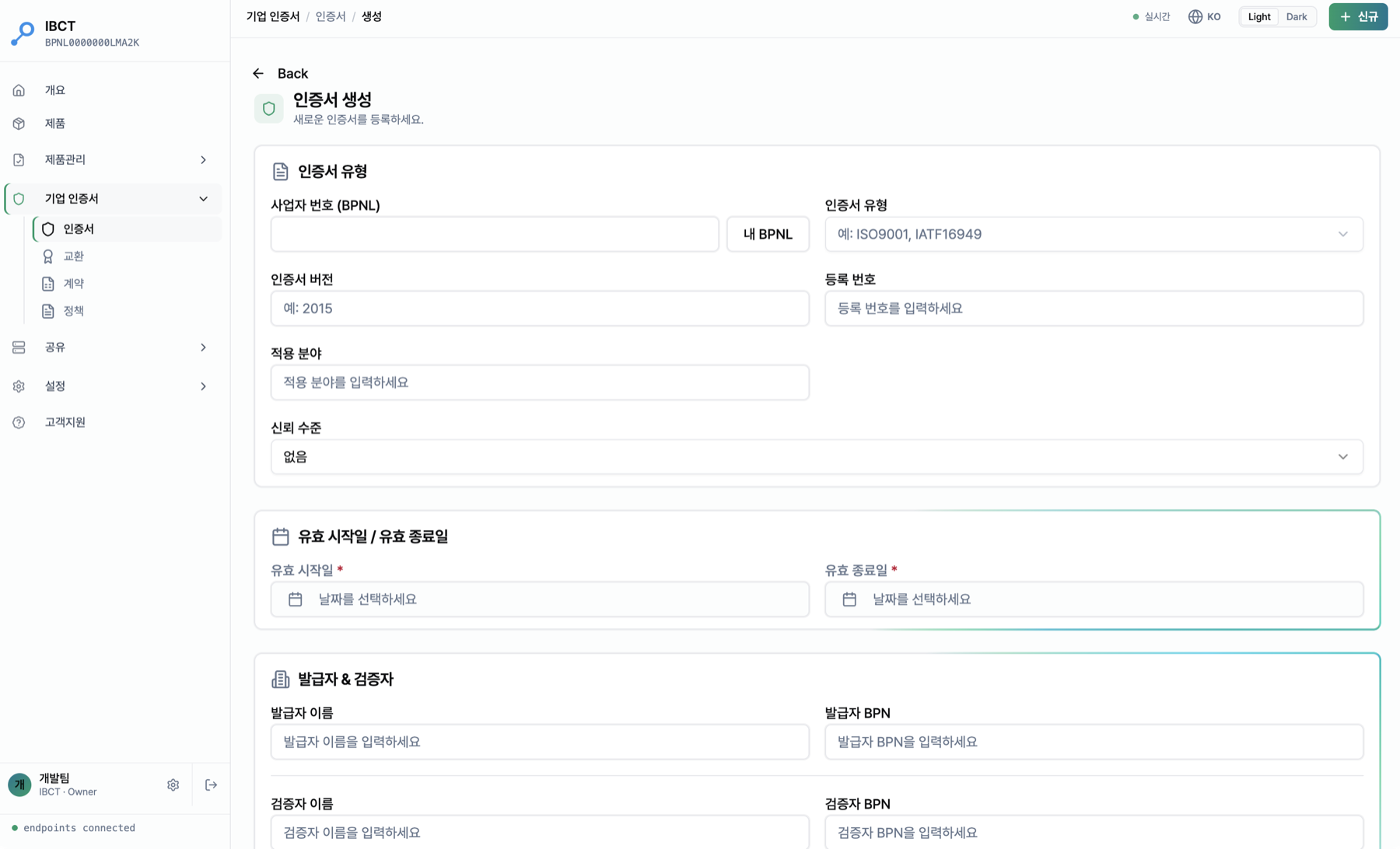
- 사업자 번호 (BPNL) 은 내 BPNL을 눌러 채우고, 인증서 유형(예: ISO9001), 인증서 버전, 등록 번호, 적용 분야, 유효 시작일 / 유효 종료일, 신뢰 수준, 발급자 이름/BPN을 넣습니다. 인증서가 특정 사업장에 해당하면 포함 사이트에 사이트 BPN을 추가합니다.
- 문서 입력 방식을 고릅니다.
- 파일 업로드 — 파일을 올리고 저장 위치를 고릅니다.
- URL 직접 입력 — 주소를 넣고 검증을 눌러 "다운로드 가능 확인됨"이 떠야 다음으로 갈 수 있습니다.
- 공유 정책에서 접근 정책과 계약 정책을 고릅니다.
- 저장하면 목록에 등록 배지로 나타납니다.
끝나면 이렇게 보입니다
- 기업 인증서 → 인증서 목록에서 분류 등록으로 필터하면 보이고, 상세의 유효기간에 유효가 표시됩니다.
- 파트너는 인증서 요청·가져오기로 이 인증서에 접근할 수 있습니다. → 파트너와 인증서 주고받기
만료 전 재발급
- 인증서 상세 → 재발급
- "기존 데이터를 기반으로, 새로운 문서 ID를 가진 인증서를 재발급합니다." 창에서 새 유효기간과 문서를 넣습니다. 정책은 기존 것을 그대로 쓰거나 새로 고릅니다.
- 확인하면 기존 인증서는 은퇴 배지가 붙고 "이 인증서는 재발급으로 대체되어 카탈로그에서 내려갔습니다."로 표시됩니다. 목록에서 은퇴본 표시를 은퇴본 포함으로 두면 볼 수 있고, 상세의 갱신 이력에서 이전 버전 / 다음 버전으로 오갈 수 있습니다.
안 되면
- URL 방식에서 "다운로드할 수 없습니다" → 로그인 없이 열리는 주소인지 확인하고, 안 되면 파일 업로드로 바꿉니다.
- 재발급 창에 "승계할 정책이 커넥터(EDC)에 없어 재발급할 수 없습니다."가 뜹니다 → 기존 정책이 삭제된 경우입니다. 안내대로 아래에서 새 정책을 만들어 고른 뒤 다시 재발급합니다.
- 유효기간이 만료됨으로 표시됩니다 → 재발급으로 새 문서를 등록합니다. 만료된 인증서는 파트너에게 유효한 것으로 전달되지 않습니다.