

테마
파트너에게 공개할 API 등록하기 (공통 순서)
이럴 때 씁니다
파트너가 우리 데이터를 찾고 받으려면 공유 메뉴에서 해당 API를 등록해 카탈로그에 올려야 합니다. 5종의 등록 방법은 같습니다. 어떤 API가 필요한지는 하려는 일로 고릅니다.
| 하려는 일 | 등록할 API | 없으면 |
|---|---|---|
| 파트너가 우리 제품(디지털 트윈)을 찾게 하기 | 디지털 트윈 API | 제품은 만들어지지만 파트너가 찾지 못합니다 |
| 제품에 PCF 붙이기, 파트너와 PCF 주고받기 | PCF 교환 API | PCF 제품 생성이 시작되지 않고 안내가 뜹니다 |
| 고객에게 납품한 부품 식별 정보 보내기·받기 | 고유 ID 전송 API | 보내기 버튼이 활성화되지 않습니다 |
| 품질 알림 주고받기 | 품질 알림 API | 품질 알림을 받을 수 없습니다 |
| 기업 인증서 알림 주고받기 | CCM 알림 API | 인증서 교환 알림을 받을 수 없습니다 |
시작하기 전에
- 조직 소유자 계정이어야 합니다. 멤버에게는 등록 버튼이 보이지 않습니다. → 소유자와 멤버
- 공유 → 데이터스페이스의 연결 상태가 정상이어야 합니다.
- 정책은 등록 자체에는 필요 없습니다. 등록하면 기본 정책이 함께 만들어지고, 파트너와 계약 생성을 하거나 제품을 공개할 때 정책이 필요합니다. → 첫 정책 만들기
따라 하기
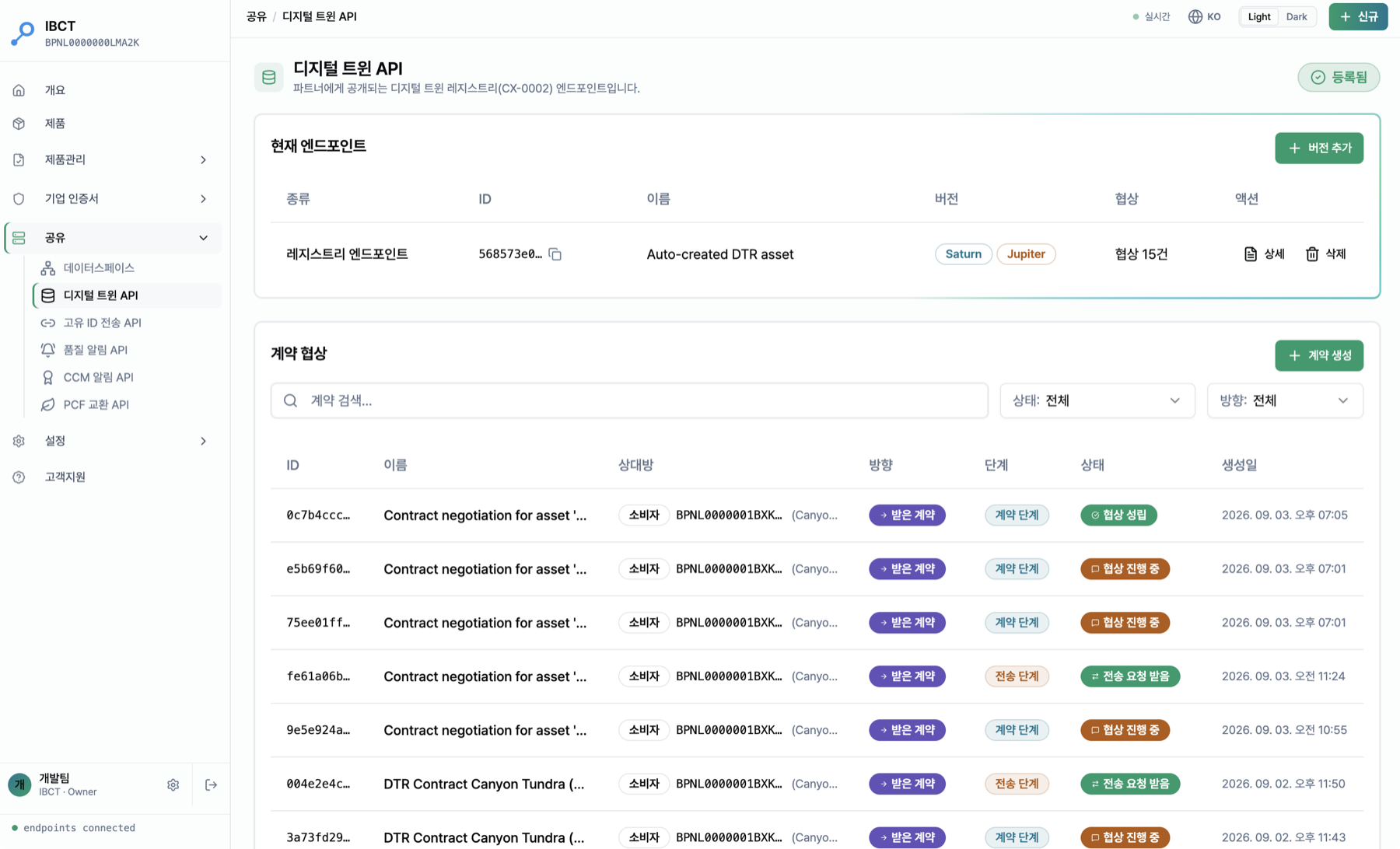
- 공유에서 등록할 API를 고릅니다(예: 디지털 트윈 API). 화면 오른쪽 위 배지가 미등록입니다. 아래는 이미 등록을 마친 조직의 화면으로, 배지가 등록됨이고 현재 엔드포인트 표에 항목이 있습니다.
 2. 엔드포인트 API 생성을 누르면 엔드포인트 API 추가 창이 열립니다. 커넥터(EDC) 버전 행이 두 줄 보입니다. Saturn이 최신 버전, Jupiter가 이전 버전입니다.
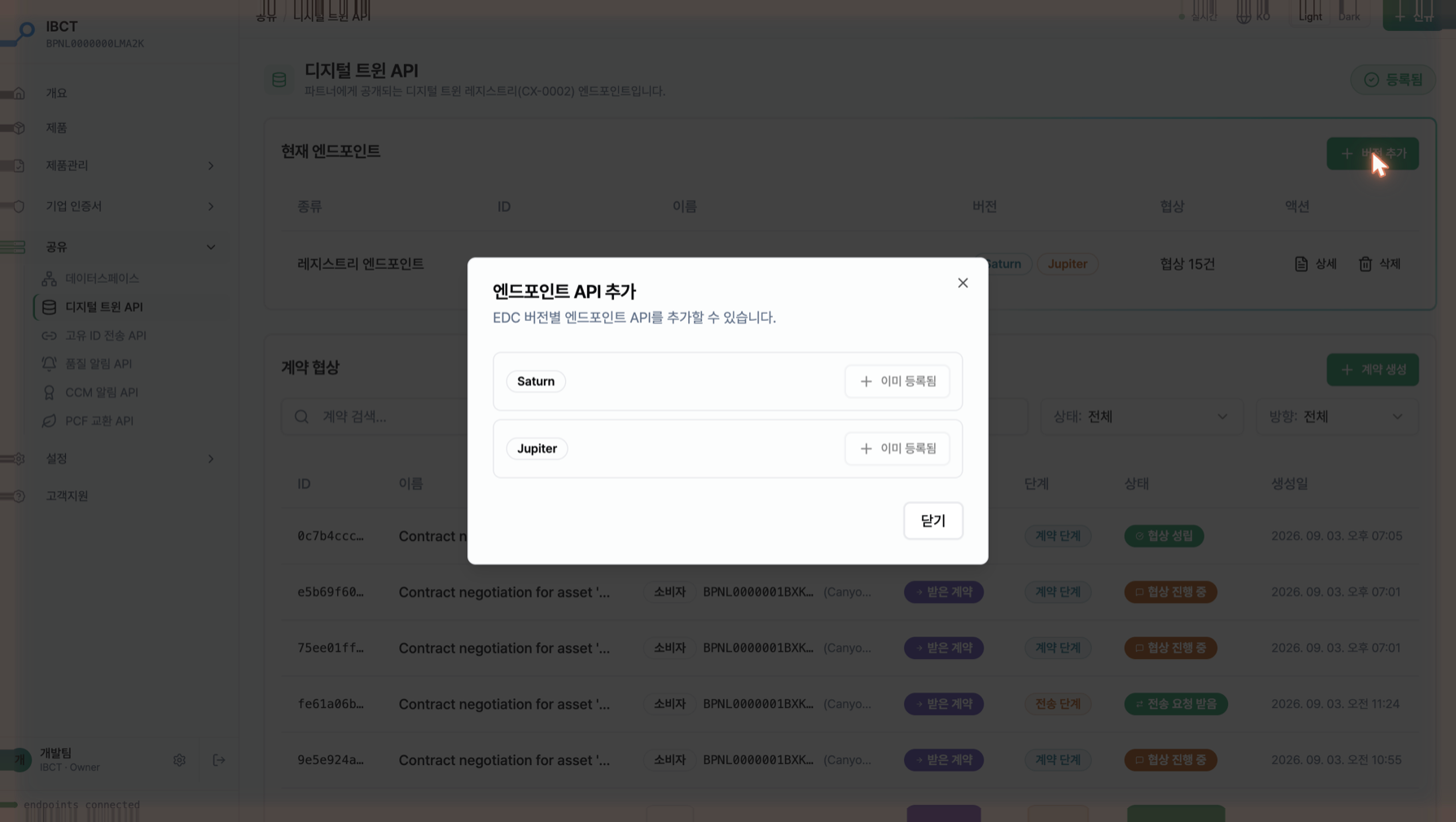 3. 파트너 커넥터 버전에 맞는 행의 추가를 누릅니다. 어느 버전인지 확실하지 않으면 두 행을 모두 추가해도 됩니다. 이미 있는 버전은 이미 등록됨으로 표시됩니다. 4. "Saturn 버전이 추가되었습니다." 안내가 뜨고, 현재 엔드포인트 표에 종류 · ID · 이름 · 버전 · 협상 · 액션과 함께 새 항목이 활성 배지로 보입니다. 상단 배지는 등록됨으로 바뀝니다. 5. (필요할 때) 정책을 우리가 만든 것으로 바꾸려면 행의 액션 → 접근 정책 또는 계약 정책에서 교체합니다. 6. (필요할 때) 나중에 다른 버전을 더하려면 카드 오른쪽 위 버전 추가를 누릅니다.
끝나면 이렇게 보입니다
- 상단 배지 등록됨, 표의 항목 배지 활성.
- 아래 계약 협상 카드에 파트너가 이 API를 대상으로 진행한 협상 이력이 쌓입니다. 우리가 파트너 API와 계약을 시작할 때는 계약 생성을 씁니다.
- 파트너는 이제 카탈로그에서 우리 API를 봅니다. 디지털 트윈 API라면 제품관리 → 탐색에서 우리 BPNL로 제품을 찾을 수 있습니다. → 파트너가 우리 제품을 찾을 수 있게 하기
안 되면
- 엔드포인트 API 생성 버튼이 없고 "엔드포인트 API 등록과 버전 추가는 조직 소유자만 할 수 있습니다."가 보입니다 → 멤버 계정입니다. 소유자에게 API 이름을 알려 요청하세요.
- "버전 추가에 실패했습니다." → 공유 → 데이터스페이스의 연결 상태를 확인하고, 정상인데도 반복되면 문의하세요.
- 잘못 만든 항목을 지우고 싶습니다 → 행의 액션 → 삭제. 파트너 협상 이력이 있으면 삭제 대신 카탈로그에서 숨김 처리되어 파트너에게 더 보이지 않고, 이력이 없으면 완전 삭제됩니다("자산과 연결된 모든 EDC 버전의 계약정의·전용 정책이 삭제됩니다. 되돌릴 수 없습니다."). 숨긴 항목은 아래 숨김/삭제 자산 N건에서 확인합니다.