

테마
등록한 제품 확인하고 QR 만들기
이럴 때 씁니다
등록한 제품이 제대로 만들어졌는지 확인하고, 실물에 붙일 QR이나 링크로 공유할 QR을 만들 때 봅니다.
어디서 보나요
제품 목록에서 제품을 고르면 상세 페이지입니다.
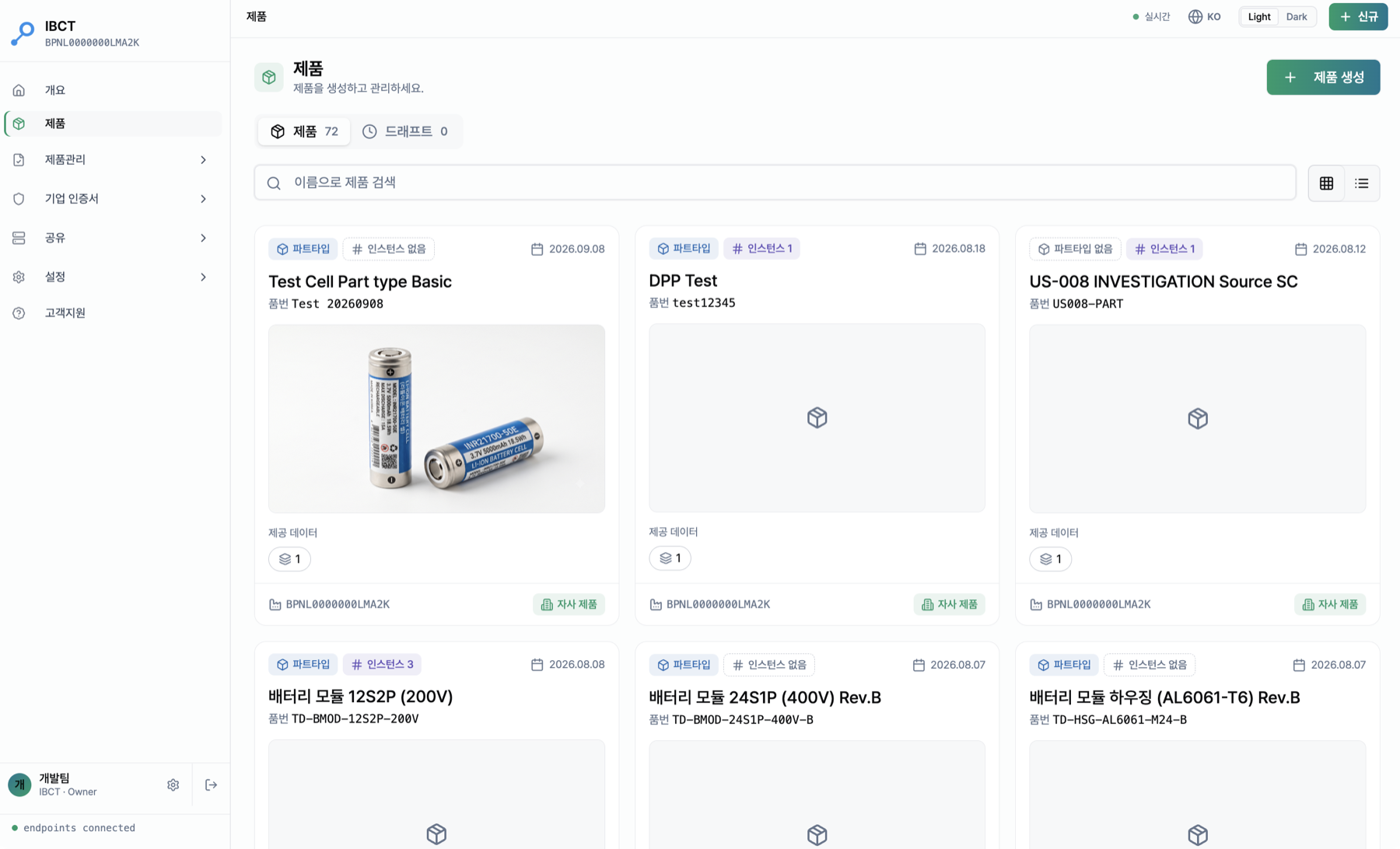 탭은 이렇습니다.
| 탭 | 무엇이 있나 |
|---|---|
| 개요 | 이미지·설명, 제품 정보 카드(제조 품번 · 제조사 · 리소스 ID · 생성일 · 마지막 업데이트 · 자사 제품) |
| 설계 데이터 | 설계 데이터 내용과 Shell 정체성 카드(Shell ID · Global Asset ID (catenaXId) · 디지털 트윈 타입), 체결 계약 |
| BOM (설계) | 하위 설계 데이터 트리 |
| 생산 데이터 | 시리얼·배치 개체 목록(개수 배지) |
| (데이터 이름) | 붙인 데이터 종류별 탭(예: PCF) |
| 품질 | 이 제품 관련 품질 알림·케이스 |
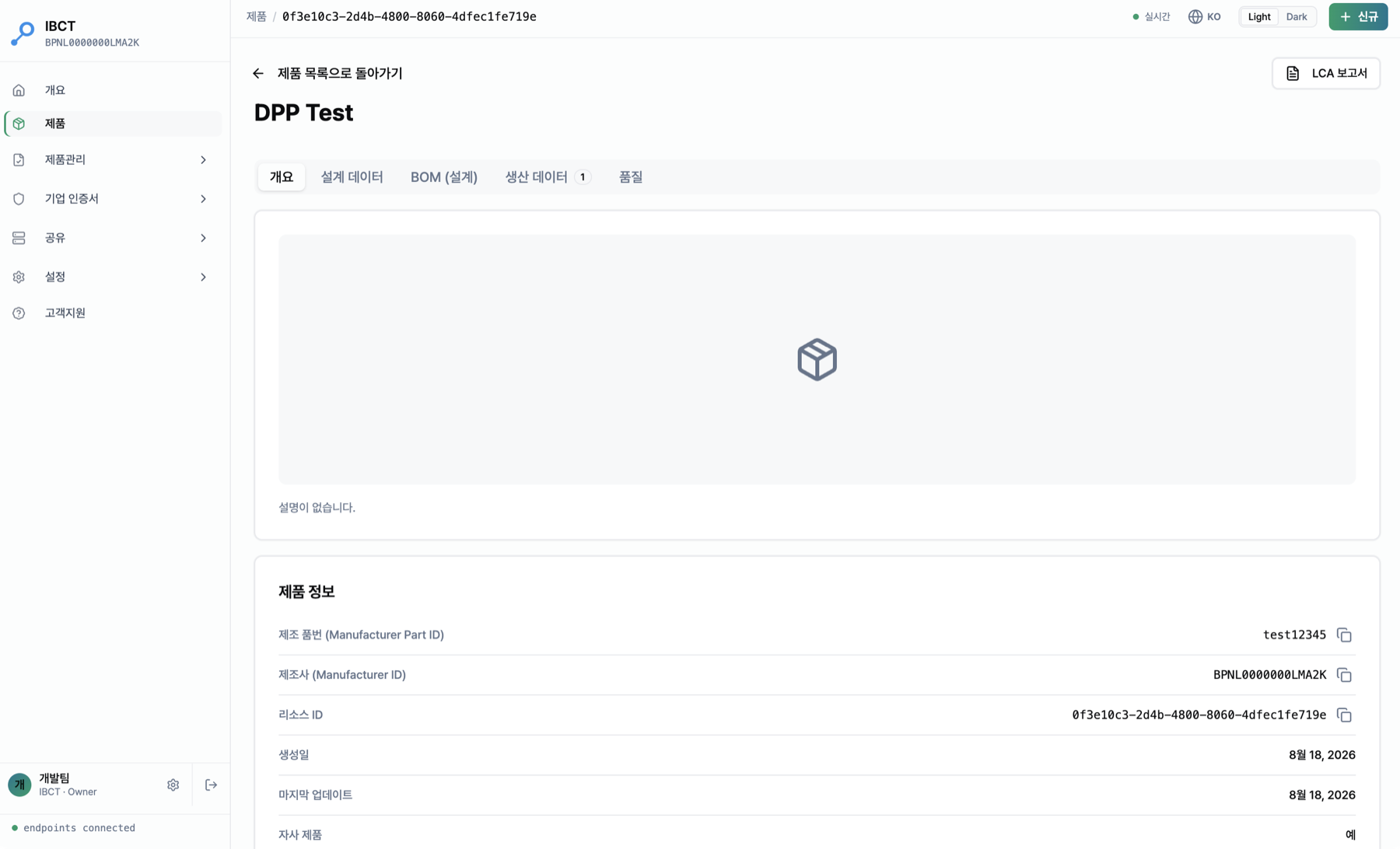
개체를 고르면 개체 상세로 들어갑니다. 상단에 식별번호 (SN), 탭에 식별 정보 · BOM (생산) · QR · 붙인 데이터 이름이 있습니다.
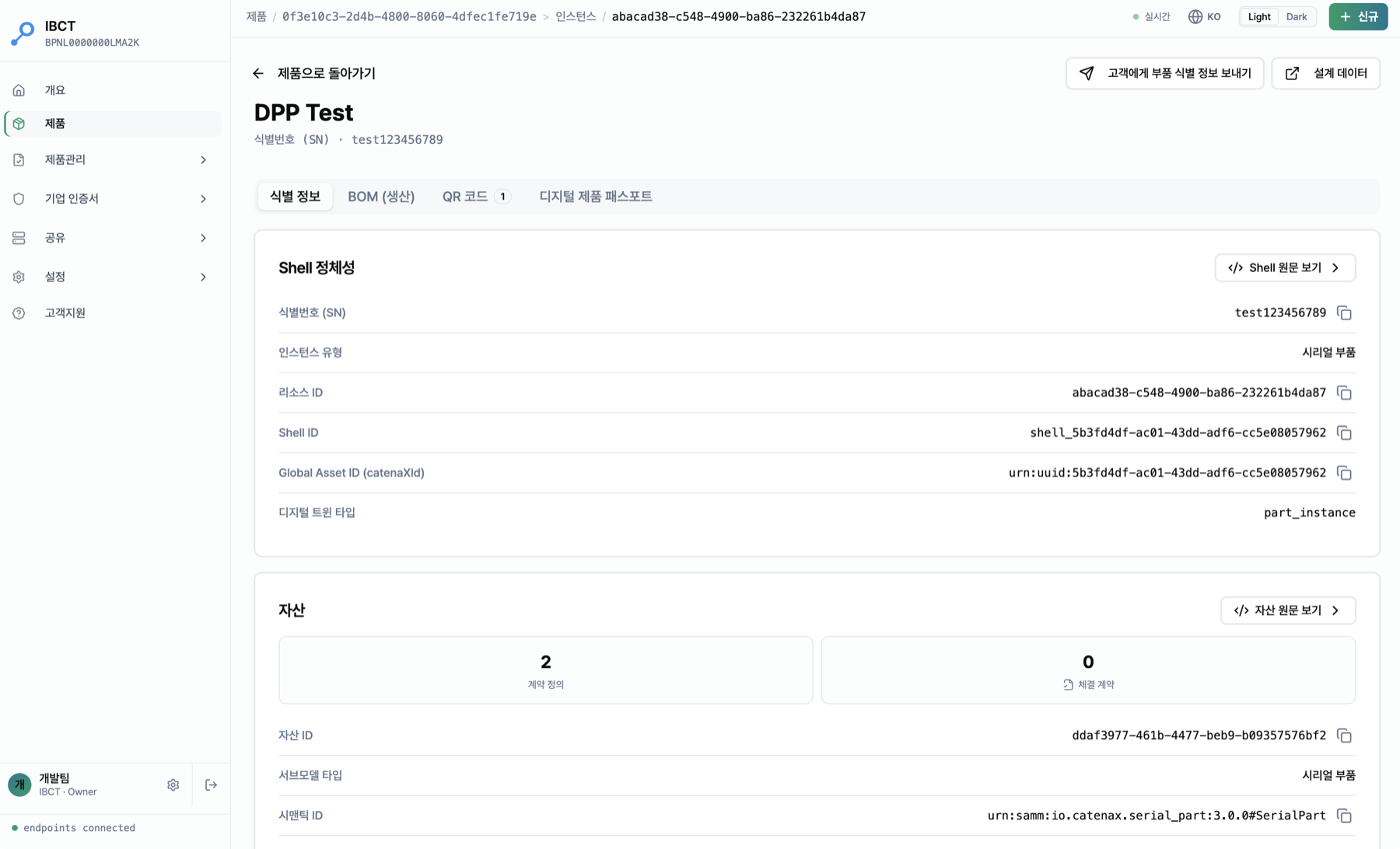
등록이 잘 됐는지 확인
- 설계 데이터 탭 Shell 정체성에 Global Asset ID (catenaXId) 가
urn:uuid:…로 있으면 디지털 트윈이 만들어진 것입니다. 파트너에게 이 값을 알려 주면 부품을 특정할 수 있습니다. - 소유자는 설정 → 데이터 인벤토리에서 카탈로그·디지털 트윈 등록 누락을 점검할 수 있습니다.
QR 만들기
QR은 패스포트류 데이터(디지털 제품 패스포트 등)를 붙인 개체에만 있습니다. 개체 상세 → QR 탭.
| 종류 | 언제 쓰나 |
|---|---|
| 표준형 QR (실물 부착용) | 제조사·품번·시리얼로 여는 QR. 실물에 인쇄합니다. 공개 정보를 다시 발급해도 이 QR은 계속 유효합니다. |
| 레코드형 QR | 공개할 항목을 골라 발급하는 공유용 QR. 다시 발급하면 링크가 바뀝니다. |
레코드형: 새 QR 코드 생성 → QR 코드에 포함할 필드를 선택하세요에서 공개할 항목을 체크 → 생성.
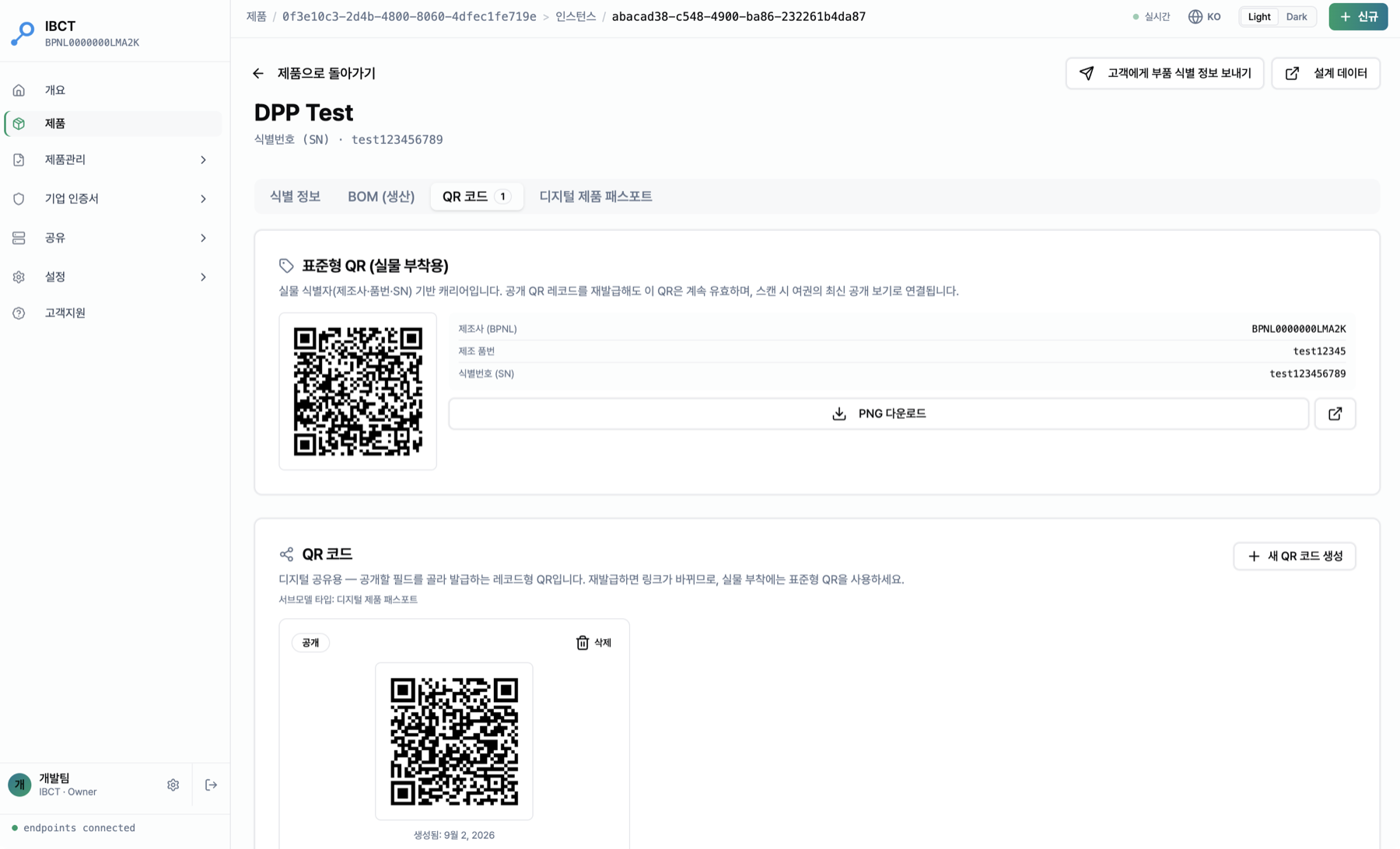
PNG 다운로드로 이미지를 받습니다. 항목을 바꾸려면 필드 편집, 없애려면 삭제.
스캔하면 로그인 없이 디지털 제품 공개 페이지가 열리고 공유된 정보에 고른 항목만 보입니다.
안 되면
- 개체 상세에 QR 탭이 없습니다 → 패스포트류 데이터가 붙지 않은 개체입니다. → 생산 데이터 등록하기
- 표준형 QR을 스캔했는데 "아직 공개된 여권 보기가 없습니다."가 뜹니다 → 레코드형 QR을 한 번 발급해야 공개 페이지가 생깁니다.
- 스캔했는데 "해당 식별자의 제품 개체를 찾을 수 없습니다." → 인쇄된 제조사·품번·시리얼이 등록값과 다릅니다. 개체 상세의 식별 정보와 대조하세요.