

테마
부품 구성(BOM) 연결하기
이럴 때 씁니다
내 제품이 어떤 부품으로 이루어졌는지 연결합니다. PCF 계산에 하위 부품 값을 반영하거나, 품질 문제를 부품 단위로 추적할 때 필요합니다. BOM은 두 층입니다.
- BOM (설계) — 설계 데이터 사이의 구성. 설계 데이터끼리만 연결됩니다.
- BOM (생산) — 실제 개체(시리얼·배치)에 들어간 하위 개체.
시작하기 전에
- 우리 부품이면 그 설계 데이터(또는 개체)가 먼저 등록돼 있어야 합니다.
- 파트너 부품이면 둘 중 하나: 파트너의 디지털 트윈 API와 계약이 있거나(탐색으로 연결), 파트너가 알려준 부품의 Global Asset ID(
urn:uuid:…) 와 BPNL(직접 입력).
따라 하기
설계 BOM — 설계 데이터 등록의 BOM (설계) 단계, 또는 나중에 제품 상세 → BOM (설계) 탭에서
- 하위 설계 데이터 연결을 켭니다.
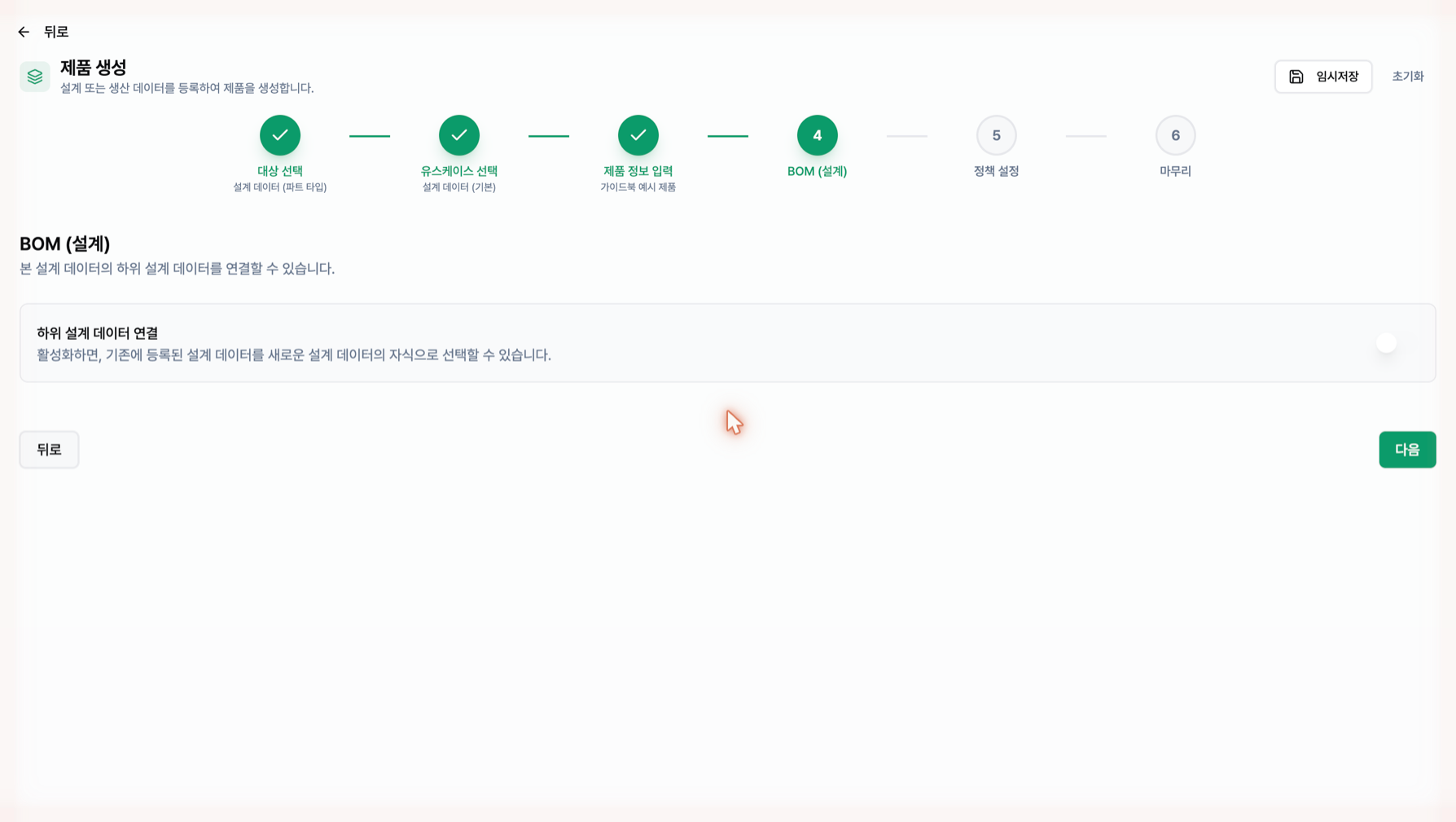 2. 내부 제품 탭: 연결 가능한 설계 데이터에서 부품을 고르고 수량 · 단위를 넣습니다. 3. 외부 제품 탭: 파트너 부품을 연결합니다.
- DTR 탐색 — 파트너 BPNL을 넣고 검색해 부품을 고른 뒤 연결. 파트너의 디지털 트윈 API와 계약이 있어야 합니다.
- 직접 입력 — 자식 트윈 catenaXId와 자식 공급자 BPNL, 표시명, 제조사 부품 ID를 넣고 자식으로 추가. 이렇게 넣은 부품에는 미검증 배지가 붙습니다.
생산 BOM — 생산 데이터 등록의 BOM (생산) 단계에서 하위 부품 연결 (BOM) 을 켜고 사용 가능한 부품에서 고릅니다. 나중에는 개체 상세 → BOM (생산) 탭에서 봅니다.
끝나면 이렇게 보입니다
- 제품 상세 → BOM (설계) 탭에 부품 트리가 보입니다. 계약으로 내려받은 파트너 부품은 다운로드본 배지가 붙습니다.
- PCF 자동 계산의 BOM 자식 (하위 부품) 카드에 이 부품들이 나옵니다. → 제품에 PCF 붙이기
안 되면
- "설계(AsPlanned) BOM에는 PartType 트윈만 연결할 수 있습니다." → 설계 BOM에 개체(시리얼)를 넣으려 한 것입니다. 개체는 BOM (생산) 에서 연결합니다.
- "DTR API 계약이 필요합니다" → 파트너의 디지털 트윈 API와 계약이 없습니다. 공유 → 디지털 트윈 API → 계약 생성으로 계약하거나, 화면 안내대로 직접 입력으로 연결합니다.
- 파트너가 "부품 식별 정보 보내기"로 보내 줬다는데 목록에 없습니다 → 받은 식별 정보를 BOM 후보로 고르는 화면은 아직 없습니다. 파트너에게 Global Asset ID와 BPNL을 받아 직접 입력으로 연결하세요.