

테마
생산 데이터 등록하기 (시리얼·배치)
이럴 때 씁니다
실제로 만든 제품 한 개(시리얼) 또는 한 묶음(배치)을 등록하고, 거기에 디지털 제품 패스포트, 배터리 패스포트, 추적성 같은 데이터를 붙입니다. 파트너에게 넘어가는 개체 단위의 데이터가 여기서 만들어집니다.
시작하기 전에
- 설계 데이터가 있어야 합니다. 없으면 등록 중에 신규 설계 데이터 생성으로 함께 만들 수 있습니다. → 설계 데이터 등록하기
- 시리얼 번호 또는 배치 번호
- 붙일 데이터의 내용(패스포트 항목 등). 외부 시스템 주소로 연결할 수도 있습니다.
- 접근 정책·계약 정책. 붙이는 데이터 종류마다 한 쌍씩 고릅니다.
따라 하기
제품 → 제품 생성 → 생산 데이터 등록 (파트 인스턴스) → 다음
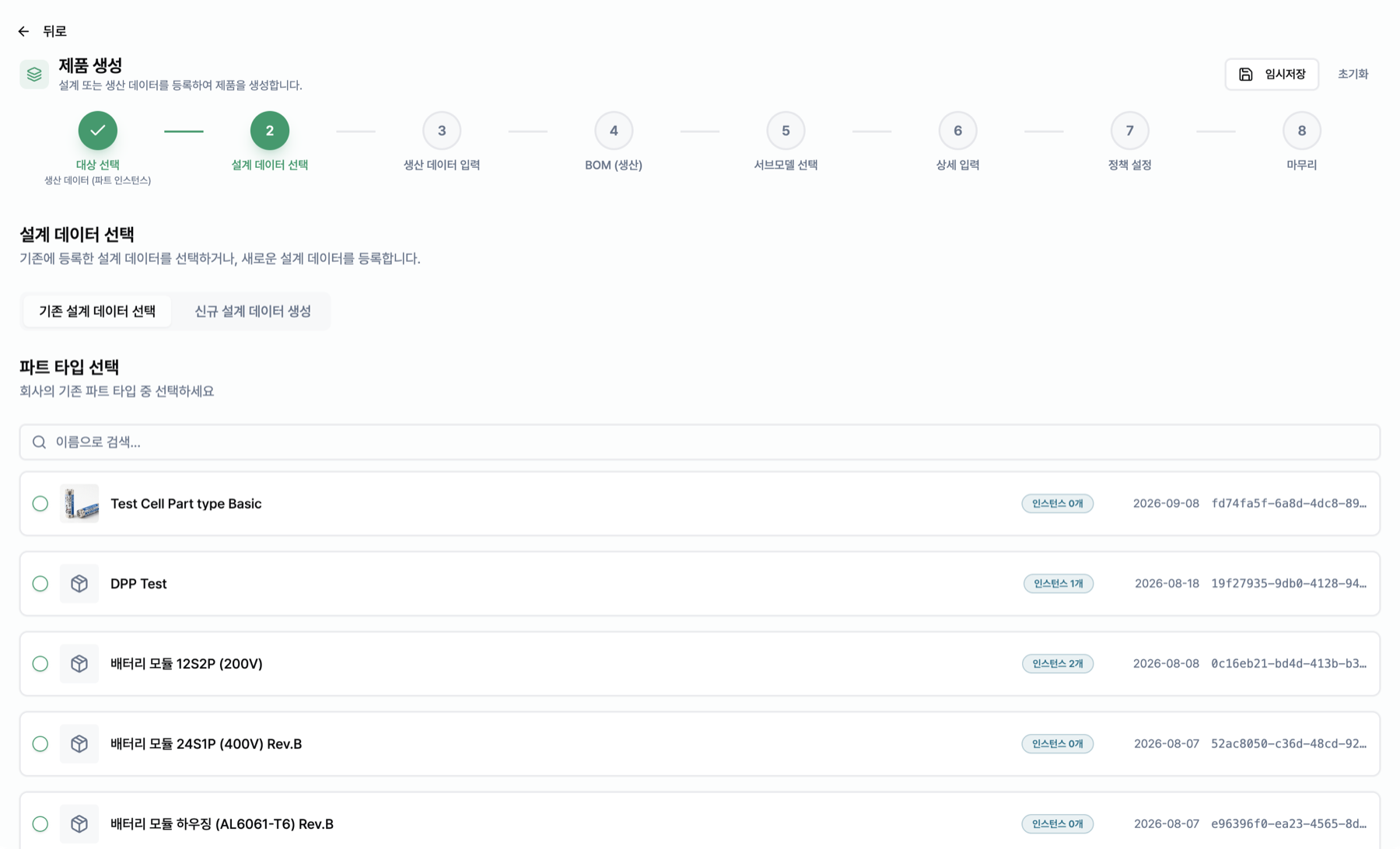
설계 데이터 선택 — 기존 설계 데이터 선택에서 고르거나 신규 설계 데이터 생성으로 새로 만듭니다.
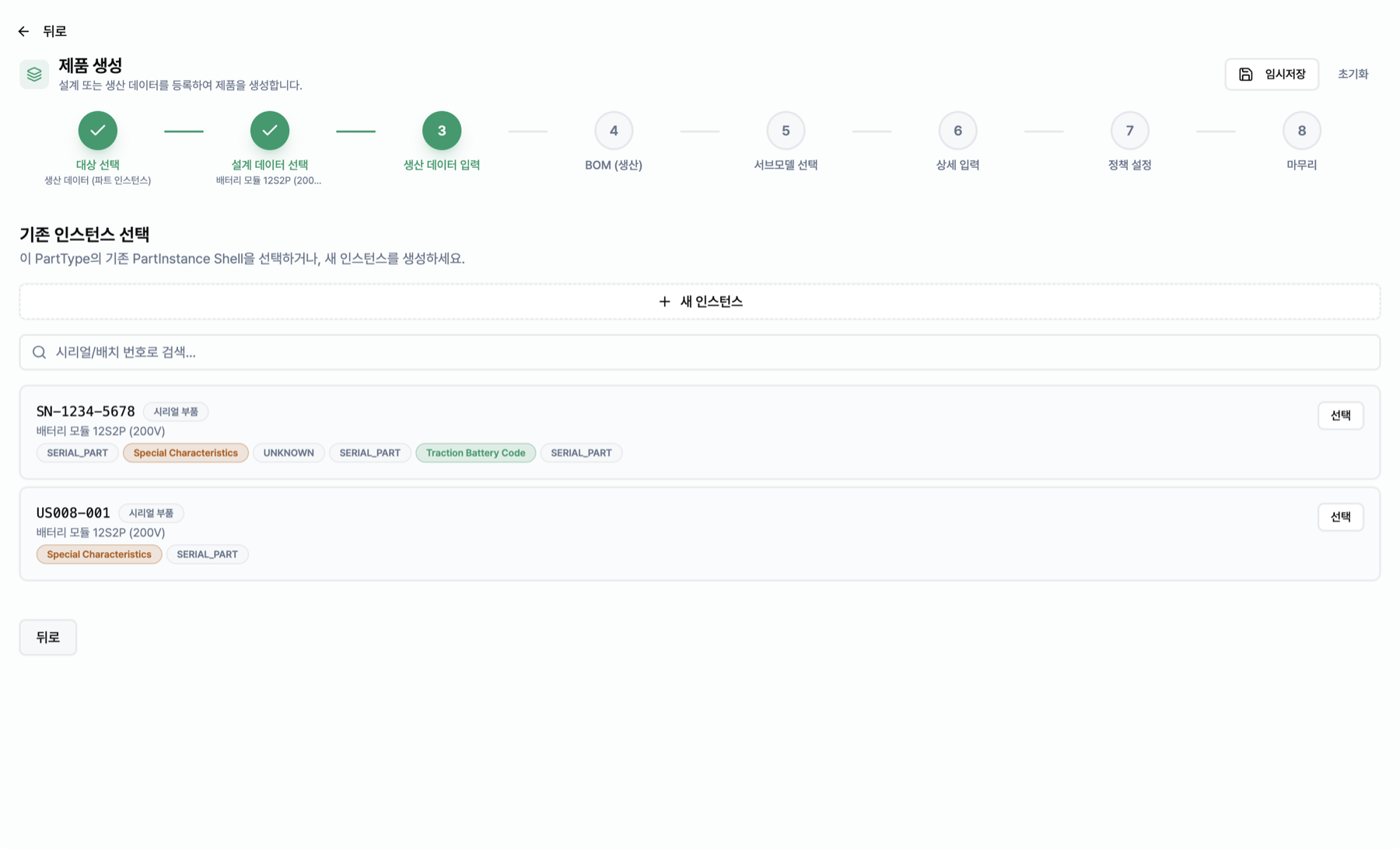
기존 설계 데이터를 고르면 기존 인스턴스 선택 목록이 먼저 나옵니다. 이미 등록한 개체에 데이터를 더 붙일 때는 그 항목을 선택하고, 새 개체면 새 인스턴스를 누릅니다.
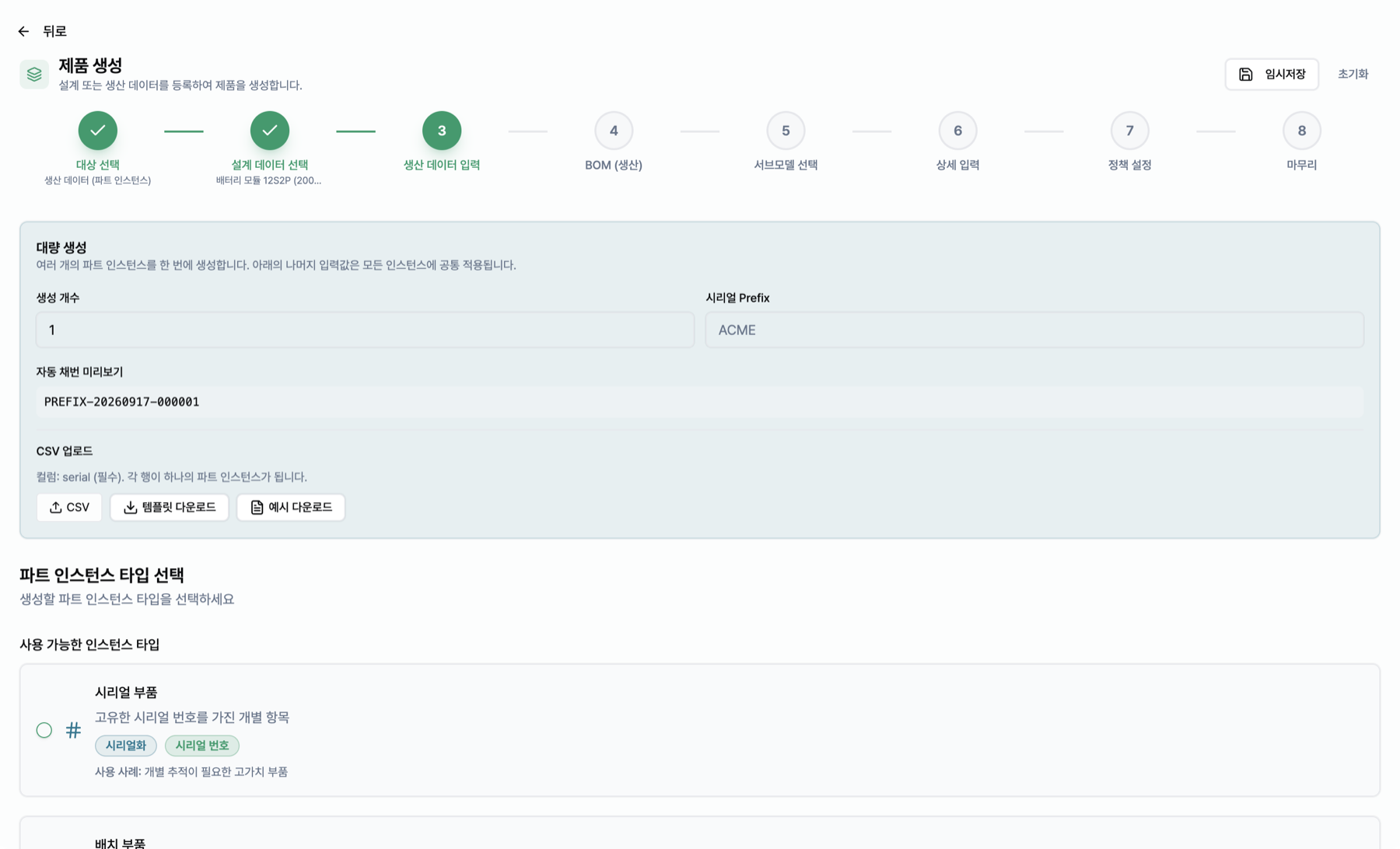
생산 데이터 입력 — 인스턴스 유형 시리얼 부품 / 배치 부품 / 적시 순차 부품 중 하나를 고르고 식별 번호를 넣습니다. 제품 공통 정보는 설계 데이터에서 상속됨으로 자동 채워지며, 바꾸려면 직접 입력 (덮어쓰기) 를 켭니다.
- 같은 시리얼이 이미 있으면 별도 안내 없이 다음 두 단계를 건너뛰고 바로 서브모델 선택으로 갑니다. 기존 개체에 데이터만 추가하는 흐름입니다.
BOM (생산) — 이 개체에 들어간 하위 부품을 연결합니다. 없으면 다음. → 부품 구성(BOM) 연결하기
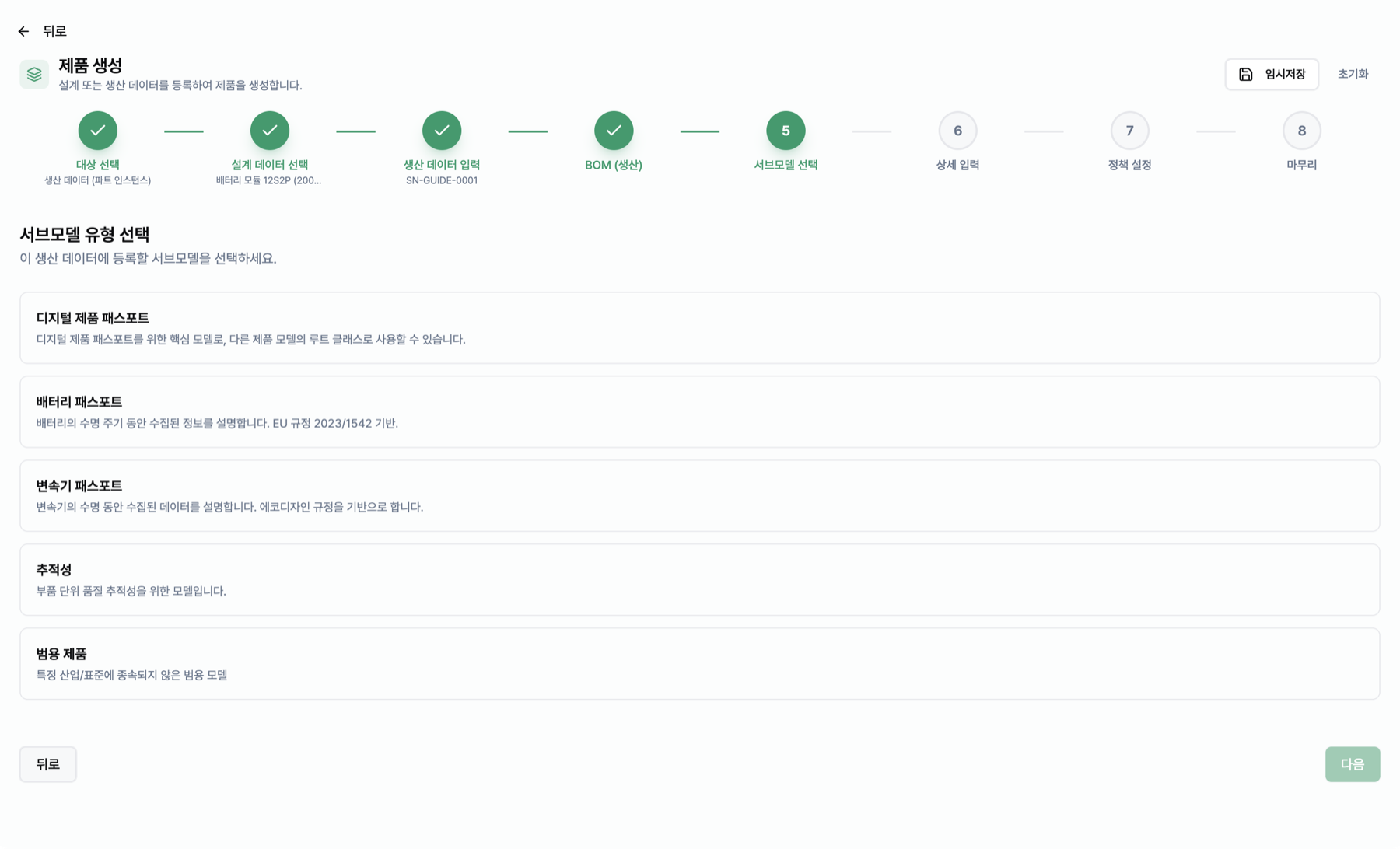
서브모델 선택 — 디지털 제품 패스포트 / 배터리 패스포트 / 변속기 패스포트 / 추적성 / 범용 제품 중 붙일 것을 고릅니다. 이미 붙어 있는 것은 이미 부착됨으로 표시됩니다. PCF는 여기 없고 설계 데이터에 붙입니다. → 제품에 PCF 붙이기
상세 입력 — 고른 데이터의 항목을 채웁니다. 직접 입력하거나 외부 주소를 연결합니다.
정책 설정 — 데이터 종류별 행마다 접근 정책 선택 · 계약 정책 선택을 고릅니다. 예를 들어 디지털 제품 패스포트를 붙이면 직렬화 부품 (SerialPart) 와 디지털 제품 여권 (DPP) 두 행이 나옵니다.
마무리 — 선택 요약을 확인하고 생성하기.
끝나면 이렇게 보입니다
- 개체 상세 페이지로 이동합니다. 상단에 제품명과 식별번호 (SN), 탭에 식별 정보 · BOM (생산) · QR · 붙인 데이터 이름이 보입니다.
- 제품 상세의 생산 데이터 탭에 개수가 늘어납니다.
- 패스포트를 붙였으면 QR 탭에서 QR을 만들 수 있습니다. → 등록한 제품 확인하고 QR 만들기
안 되면
- "동일한 서브모델 타입을 가진 PartInstance가 이미 존재합니다. 수정은 상세 페이지를 이용해 주세요." → 그 개체에 같은 종류의 데이터가 이미 있습니다. 개체 상세에서 고칩니다.
- 서브모델 카드가 회색이고 눌리지 않습니다 → 우리 조직이 쓰지 않는 기능이거나 이미 붙어 있는 것입니다. 쓰려면 운영팀에 문의하세요.
- 여러 개를 한 번에 만들고 싶습니다 → 여러 개 한 번에 등록하기
- 중간에 멈췄습니다 → 이어서 하기