

테마
제품에 PCF 붙이기
이럴 때 씁니다
설계 데이터(제품 모델)에 제품 탄소발자국(PCF) 데이터를 붙입니다. 파트너가 PCF를 요청하면 이 데이터가 나갑니다. PCF는 개체(시리얼)가 아니라 설계 데이터에 붙이며, 이미 있는 설계 데이터에 붙이거나 새 설계 데이터와 함께 만들 수 있습니다.
시작하기 전에
- 공유 → PCF 교환 API가 등록됨이어야 합니다(소유자 작업). 등록되지 않았으면 마지막 단계에서 "PCF 교환 API가 등록되지 않았습니다. 조직 소유자가 API를 등록한 뒤 다시 시도하세요."가 뜨고 아무것도 만들어지지 않습니다. → API 등록하기
- PCF 값. 직접 넣을 값이 있거나, 자동 계산에 쓸 전력 · 연료·열·스팀 · 직접 공정배출 · 생산량과 재료 정보를 준비합니다.
- 하위 부품 PCF를 반영하려면 BOM이 연결돼 있어야 합니다. → 부품 구성(BOM) 연결하기
- 접근 정책·계약 정책. 새 설계 데이터와 함께 만들 때는 제품 정보·패스포트 대상, 기존 설계 데이터에 붙일 때는 PCF 데이터 교환 대상 정책이 필요합니다.
따라 하기
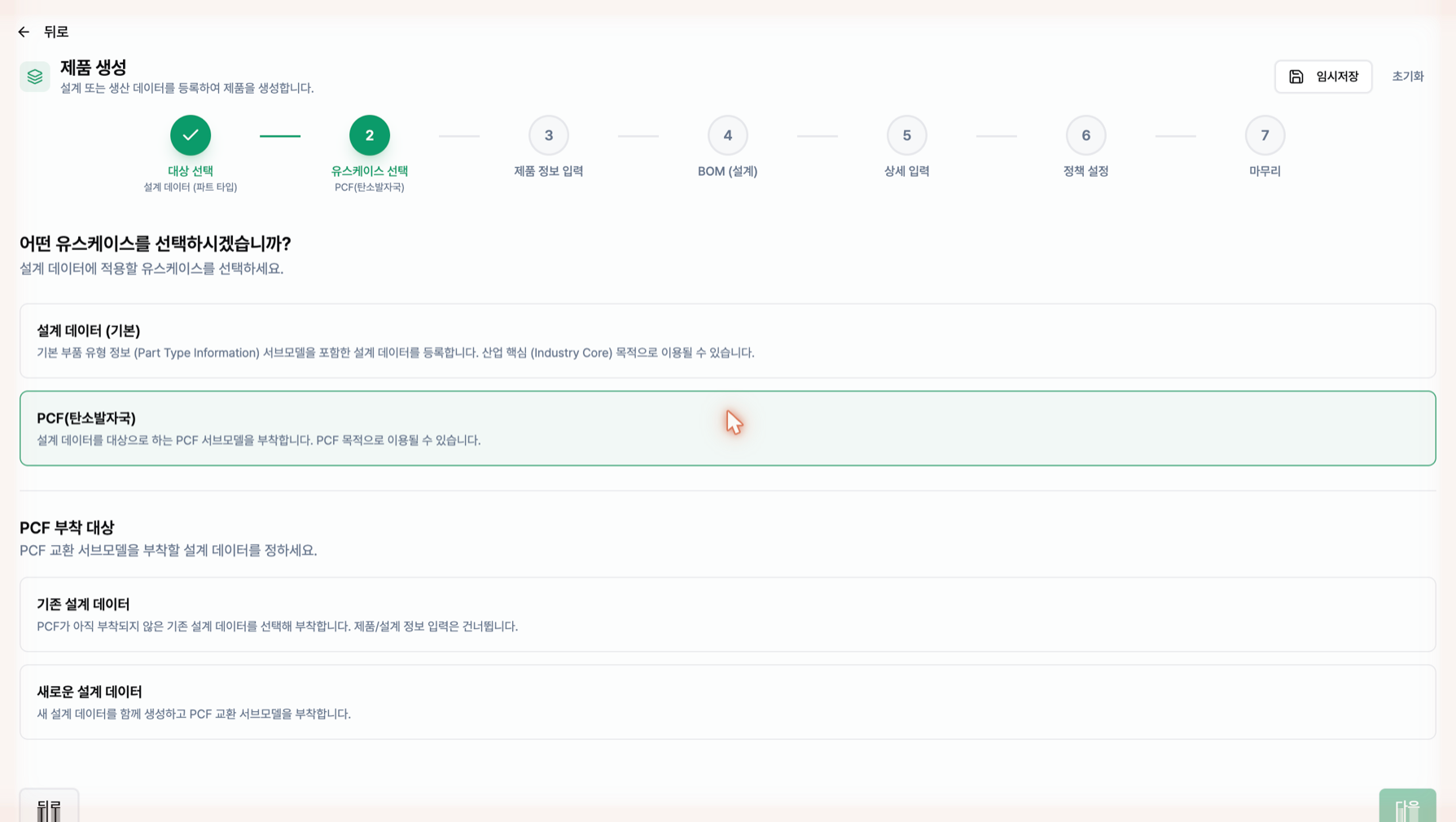
- 제품 → 제품 생성 → 설계 데이터 등록 (파트 타입) → 유스케이스 선택에서 PCF(탄소발자국)
- PCF 부착 대상을 고릅니다.
- 기존 설계 데이터 — "PCF가 부착되지 않은 설계 데이터 목록"에서 고릅니다. 제품 정보와 BOM 단계는 건너뜁니다.
- 새로운 설계 데이터 — 제품 정보와 BOM (설계)를 함께 입력합니다. → 설계 데이터 등록하기
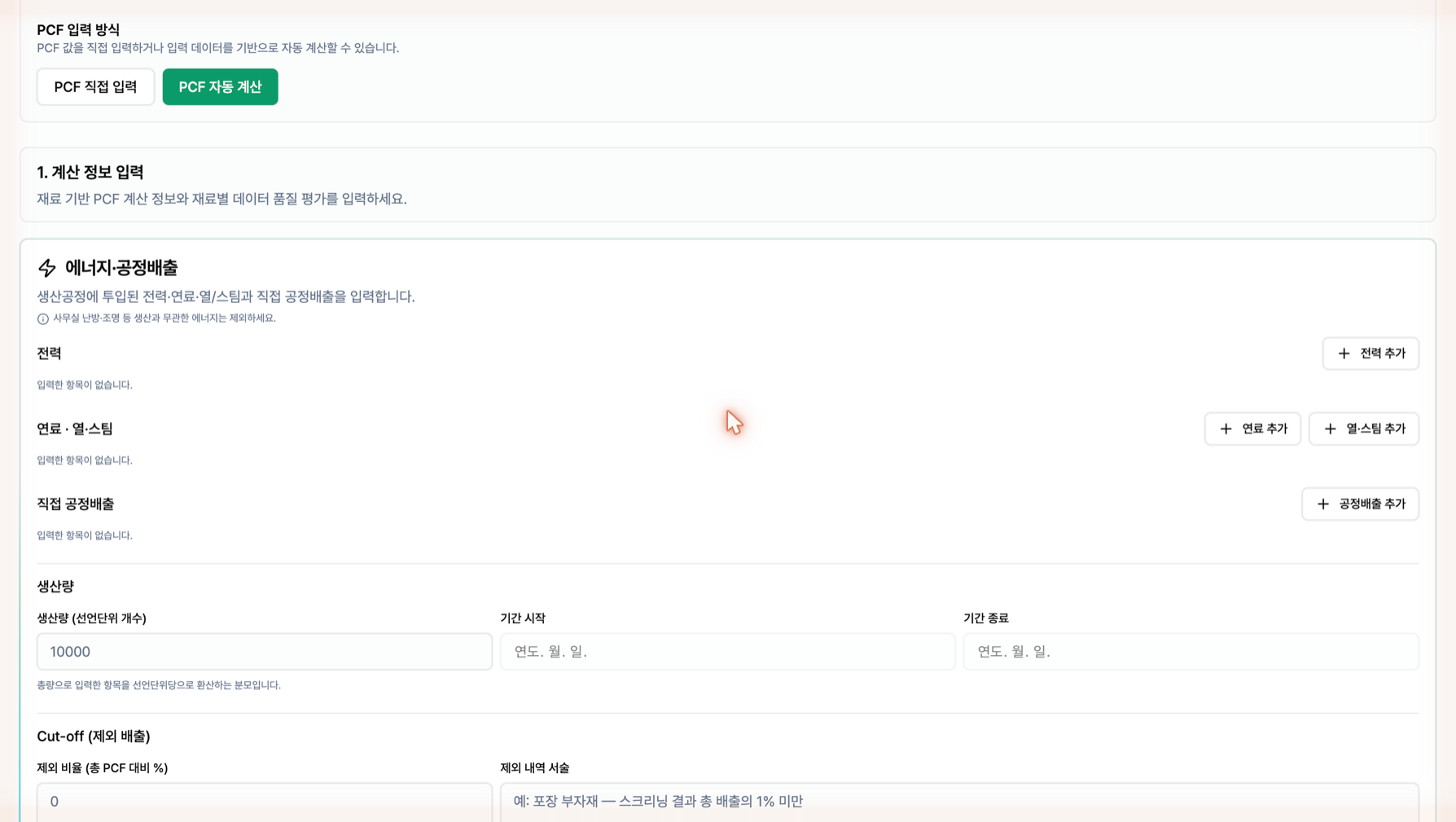
 3. 상세 입력의 PCF 입력 방식에서 고릅니다.
- PCF 직접 입력 — 폼에 값을 넣습니다. JSON·Excel 탭으로 파일을 올릴 수도 있습니다.
- PCF 자동 계산 — 1. 계산 정보 입력에서 BOM 자식 (하위 부품), 에너지·공정배출(전력 / 연료·열·스팀 / 직접 공정배출 / 생산량), 재료를 넣습니다. 배출계수는 계수 자동 조회로 찾고, 못 찾으면 수동 배출계수와 계수 출처 (필수) 를 넣습니다. 계산을 실행하면 2. PCF 입력 완성에 결과가 반영되고, 채워진 항목은 자동 입력됨으로 잠깁니다. 나머지 항목은 폼에서 직접 넣습니다.
 4. 정책 설정
- 새로운 설계 데이터: 제품 기본 정보 (부품 유형) 행에 접근·계약 정책을 고릅니다. "이 제품의 기본 정보를 공유할 때 사용하는 정책입니다. PCF 데이터 교환 정책은 별도로 관리합니다."
- 기존 설계 데이터: PCF (제품 탄소발자국) 행에 고릅니다. "선택한 정책은 추가하는 PCF 데이터에 저장됩니다. 이 단계에서는 PCF 교환 권한이 변경되지 않으며…"
- 마무리 → 생성하기. 이때 PCF 교환 API 등록 여부를 확인하고 진행합니다.
끝나면 이렇게 보입니다
- 제품 상세에 PCF 탭이 생기고, 값과 BOM 기반 PCF 상태(최신 / 재계산 필요 등)가 보입니다.
- 생성될 항목에 있던 대로 개별 PCF 자산은 만들어지지 않고, 조직의 PCF 교환 API를 통해 서빙됩니다. 파트너가 PCF를 요청하면 이 데이터로 답할 수 있습니다. → 파트너와 PCF 요청·응답하기
안 되면
- "PCF 교환 API가 등록되지 않았습니다." → 소유자에게 공유 → PCF 교환 API 등록을 요청하고 다시 생성하기. 입력한 내용은 남아 있습니다.
- "PCF 교환 API 등록 여부를 확인하지 못했습니다. 잠시 후 다시 시도하세요." → 일시적 연결 문제입니다. 잠시 후 다시 누르세요.
- "기본 정보만 생성됨 · PCF 추가 실패" → 그 화면에서 PCF 추가 다시 시도. 처음부터 다시 하면 제품이 중복됩니다. → 이어서 하기
- "계산을 실행하고 결과를 확인해야 다음 단계로 진행할 수 있습니다." / "계산 입력이 변경되었습니다. 최신 값으로 다시 계산해 주세요." → 자동 계산을 다시 실행합니다.
- "배출계수를 찾지 못했습니다. 수동으로 입력하세요." → 수동 배출계수와 계수 출처를 직접 넣습니다.
- 자동 계산 뒤 JSON·Excel로 값을 올렸더니 "자동 계산 결과가 무효화되었습니다" → 파일 값이 계산값을 덮어씁니다. 계산값을 쓰려면 다시 계산합니다.