

테마
파트너 제품 찾아서 계약하고 받기
이럴 때 씁니다
파트너가 공개한 제품 데이터(설계 데이터, DPP 등)를 찾아 계약을 맺고 우리 쪽으로 내려받을 때 씁니다. 순서는 파트너의 디지털 트윈 API와 계약 → 탐색 → 데이터별 계약 → 전송 → 다운로드입니다. 첫 단계는 파트너마다 한 번만 합니다.
시작하기 전에
- 파트너의 BPNL
- 우리 쪽 접근 정책·계약 정책 한 쌍 → 첫 정책 만들기
- 멤버 계정은 그룹에 속해 있어야 합니다.
따라 하기
- 파트너의 디지털 트윈 API와 계약(파트너마다 처음 한 번) — 공유 → 디지털 트윈 API → 계약 생성에서 파트너 BPNL을 넣고 계약을 제출합니다. 제품관리 → 계약에서 이 계약이 협상 성립을 지나 데이터 공유 단계가 될 때까지 기다립니다. 이 계약이 없으면 탐색 화면에 "디지털 트윈 API 계약이 선행되어야 합니다."가 뜹니다.
- 제품관리 → 탐색 — 기업 BPNL을 넣고 탐색을 누릅니다. 제조사 부품 ID나 시리얼 번호를 함께 넣으면 좁혀서 볼 수 있습니다. 비워 두면 그 기업의 디지털 트윈을 모두 조회합니다.
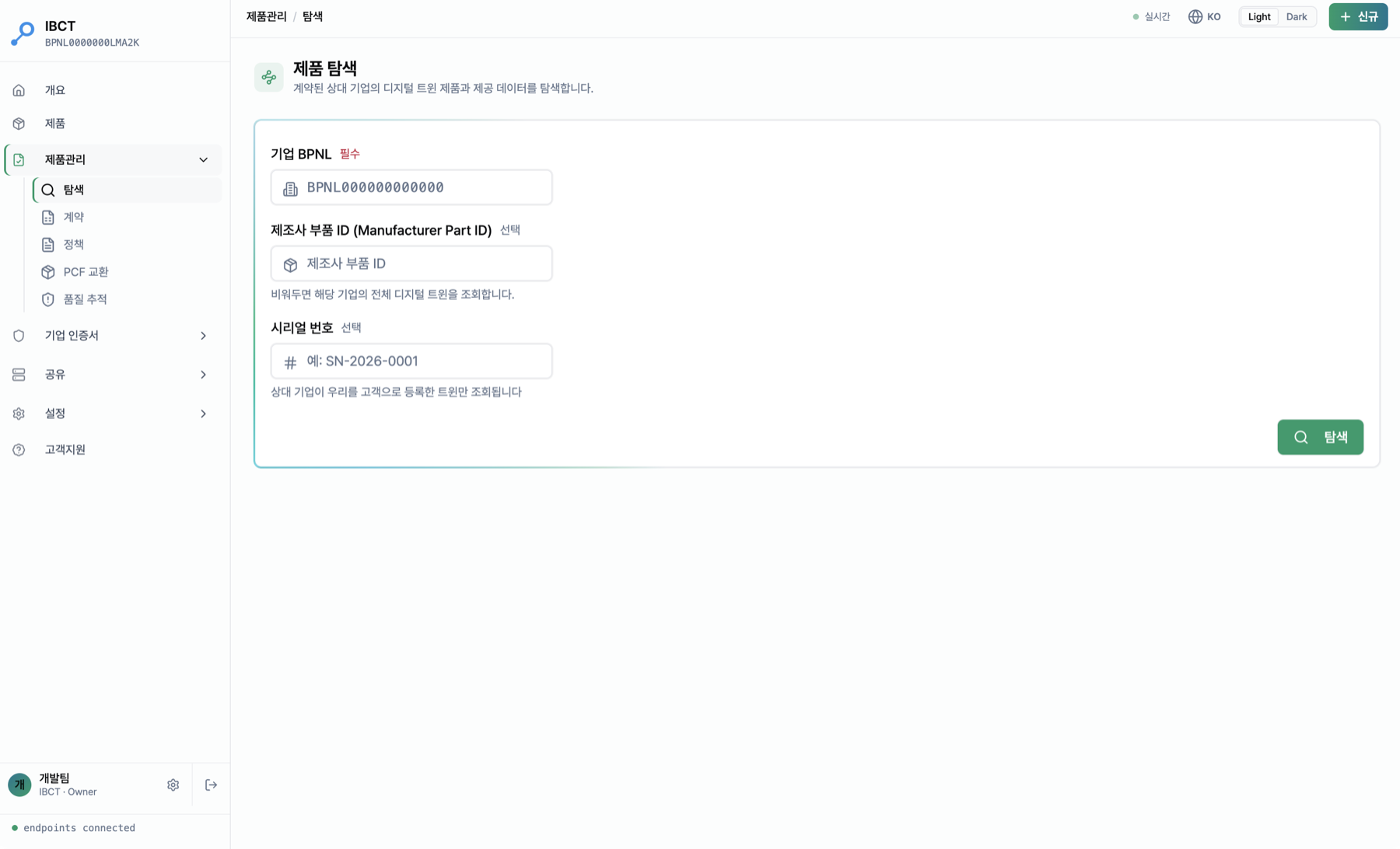 3. 결과 카드에서 펼치기로 제공 데이터 목록을 열고, 받을 데이터 옆의 이 데이터로 계약 시작을 누릅니다. 계약 가능 배지가 있는 데이터만 진행됩니다. 4. 계약 마법사 4단계가 열립니다. 계약 정보 입력 → 상대방 기업 정보 입력 → 대상 선택 → 정책 검토. 상대 기업과 대상, 유스케이스 유형은 탐색에서 넘어와 채워져 있습니다. 마지막에 위의 접근 및 계약 정책에 동의합니다를 체크하고 계약 제출을 누르면 "계약이 성공적으로 생성되었습니다!"가 뜹니다. 5. 제품관리 → 계약에서 방향 보낸 계약으로 상태를 봅니다. 협상 진행 중 → 협상 성립이 되면 계약 상세를 열어 전송 생성을 누릅니다.
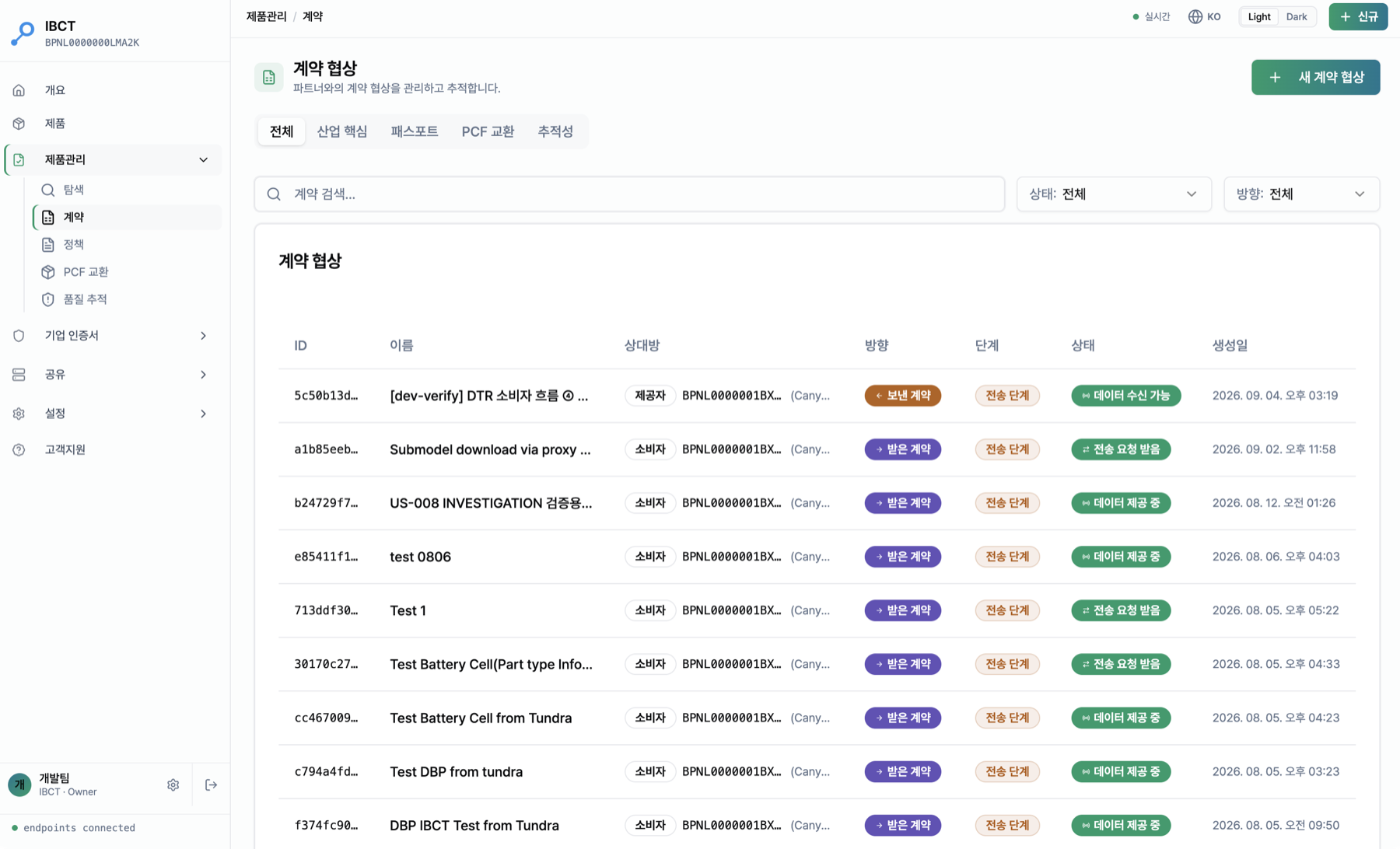 6. 상태가 데이터 수신 가능이 되면 데이터 다운로드를 누릅니다. 이미 받은 계약은 "데이터가 이미 다운로드되었습니다"와 수신 데이터 보기가 표시됩니다.
끝나면 이렇게 보입니다
- 제품 목록에 타사 제품 배지가 붙은 파트너 제품이 보입니다. → 받은 제품 데이터 확인하기
- 제품관리 → 계약 목록에 이 계약이 데이터 공유 중 상태로 남습니다.
안 되면
- 상태가 협상 결렬입니다 → 파트너의 정책 조건(허용 BPNL, 사용 목적)에 우리가 맞지 않는 경우가 많습니다. 파트너에게 그 데이터의 접근 정책을 확인해 달라고 하세요.
- 상태가 전송 요청 실패입니다 → 잠시 후 계약 상세에서 전송 생성을 다시 눌러 보고, 반복되면 계약 ID와 함께 문의하세요.
- "선택한 자산이 DTR 정보와 다릅니다"가 뜹니다 → 파트너 카탈로그와 디지털 트윈 정보가 어긋난 상태입니다. 진행할 수 없으니 파트너에게 알려 주세요.
- "유스케이스를 직접 선택하세요"가 뜹니다 → 표준 목록에 없는 데이터 종류입니다. 파트너에게 어떤 데이터인지 확인한 뒤 유스케이스를 직접 고릅니다.
- 계약은 됐는데 데이터 다운로드 버튼이 없습니다 → 디지털 트윈 API·품질 알림 API 같은 API 계약은 이 화면에서 내려받지 않습니다. 해당 기능이 채널을 자동으로 씁니다.