

테마
조직 준비 순서
이럴 때 씁니다
Infirium 운영팀에서 계정을 받고 처음 로그인하는 조직을 위한 순서입니다. 파트너와 데이터를 주고받기 전까지 무엇이 준비돼 있어야 하고, 그중 우리 조직이 직접 할 일이 무엇인지 정리합니다.
준비는 두 몫으로 나뉩니다. 아래 표의 왼쪽은 이미 되어 있어야 하는 것이고, 오른쪽이 이 안내서가 다루는 부분입니다.
| Infirium 운영팀이 합니다 | 우리 조직이 합니다 |
|---|---|
| 기업 등록, 소유자 계정 생성(임시 비밀번호 전달) | 첫 로그인 후 비밀번호 변경 |
| 커넥터·디지털 트윈 레지스트리 설치와 검증 | 조직 정보와 Catena-X 참여 정보 확인 |
| 정책 만들기 | |
| 파트너에게 공개할 API 등록 | |
| 멤버 계정 추가, 첫 제품 등록 |
시작하기 전에
- 운영팀에서 받은 이메일과 임시 비밀번호
- 조직 소유자 계정인지 확인합니다. 아래 5·6·7단계는 소유자만 할 수 있습니다. → 소유자와 멤버
- 우리 조직의 BPNL(기업 식별 번호). 운영팀이 알려주며, 4단계 화면에서도 확인할 수 있습니다.
따라 하기
- 첫 로그인 — 받은 이메일과 임시 비밀번호로 로그인하면 바로 비밀번호 변경 화면이 뜹니다. "처음 로그인하셨습니다. 계속하려면 비밀번호를 변경하세요." 아래에서 현재(임시) 비밀번호, 새 비밀번호(8자 이상), 새 비밀번호 확인을 입력하고 변경하기를 누릅니다.
- 홈(개요) 둘러보기 — 지구본과 총 계약 · 총 제품 · 총 정책 · 총 전송 카드가 보입니다. 아직 만든 것이 없으니 모두 0인 게 정상입니다.
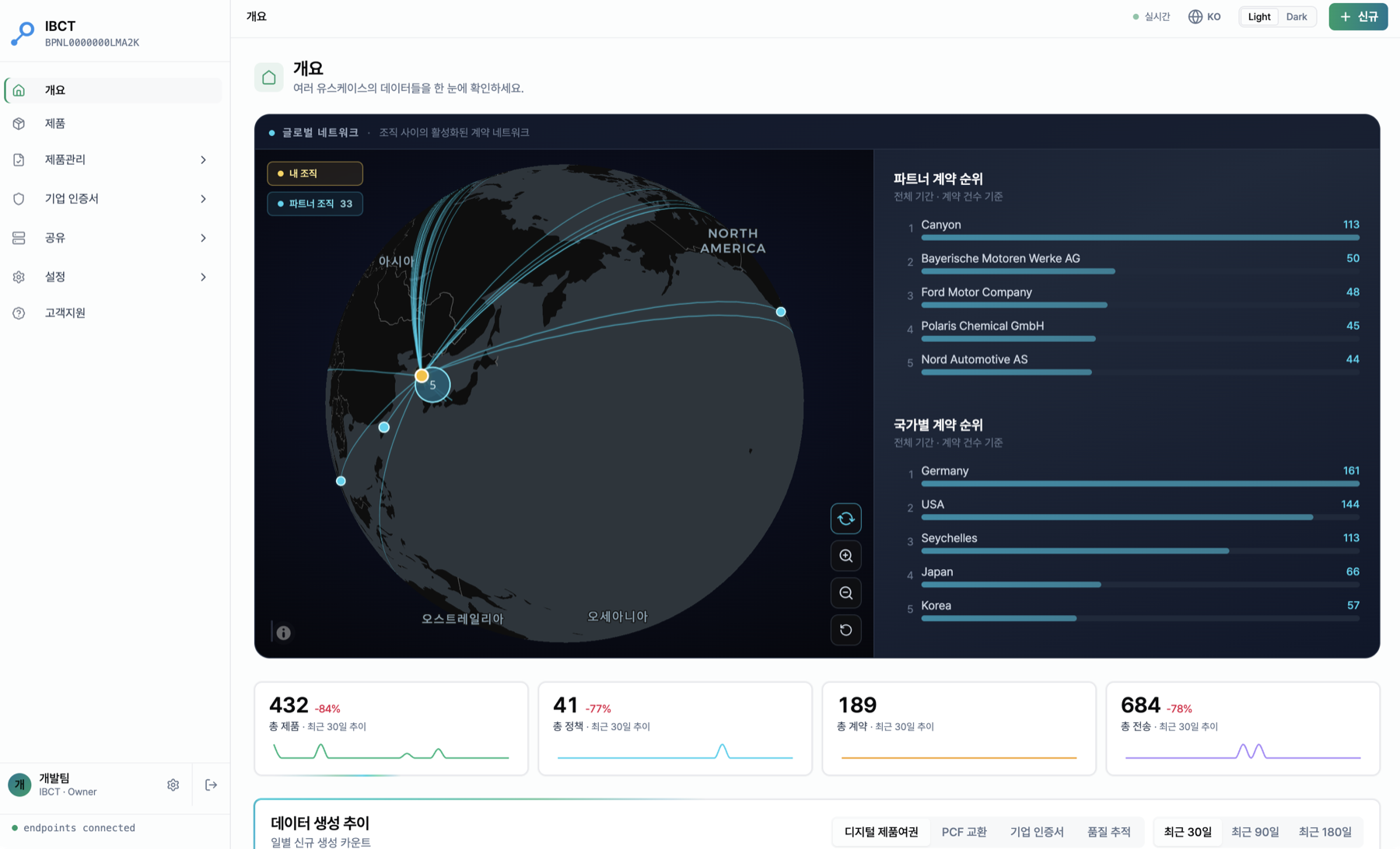 3. 설정 → 조직 → 조직 정보 — 조직명, 대표 이메일, 산업 분야, 조직 규모, 웹사이트, 위치(국가·주소)가 맞는지 확인하고 필요하면 고쳐 저장합니다. 저장은 소유자만 할 수 있습니다.
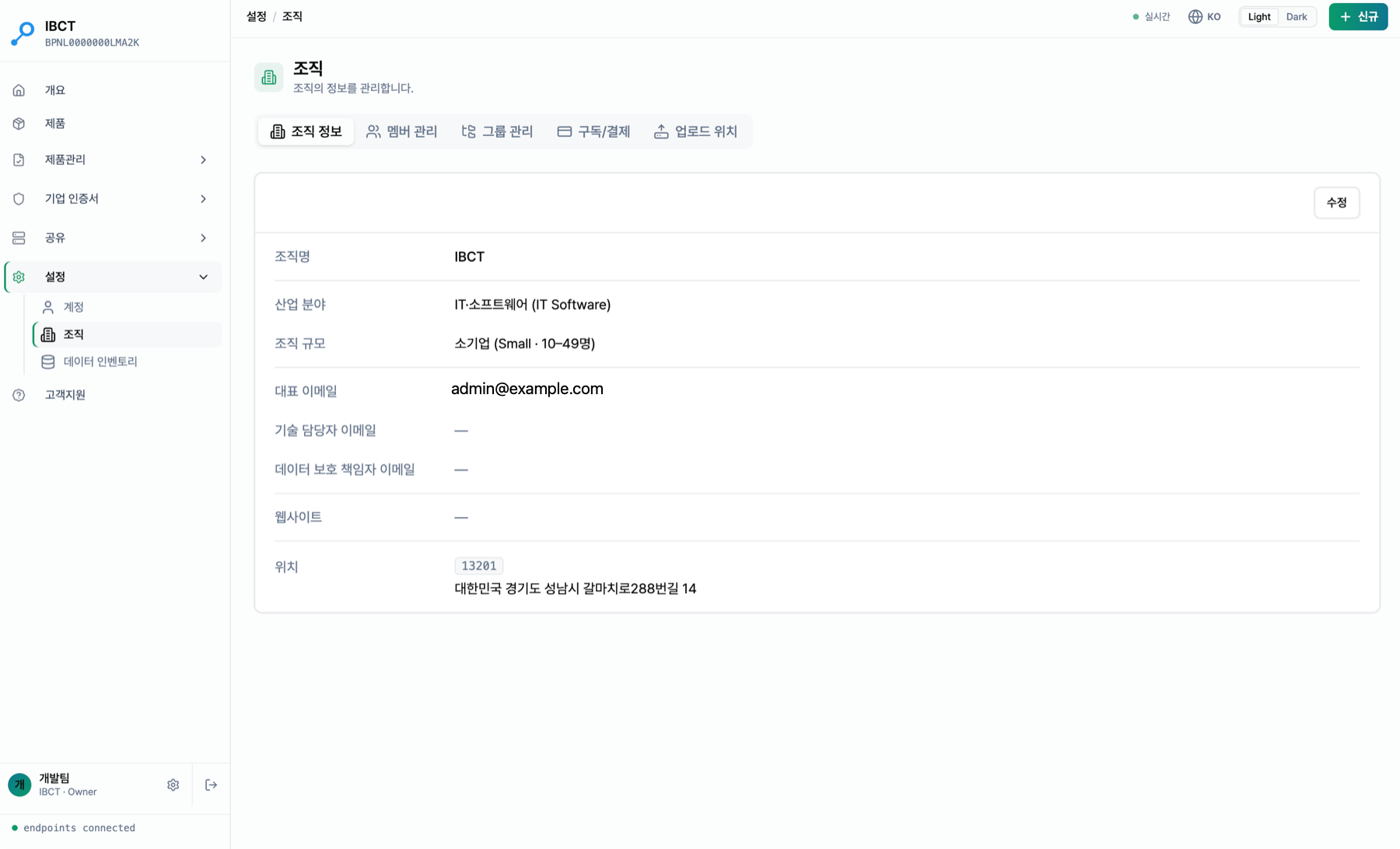 4. 공유 → 데이터스페이스 — 두 가지를 확인합니다.
- Catena-X 참여 정보: BPNL · BPNS · BPNA · 멤버십 ID. 운영팀이 넣어 둔 값이며, 소유자는 수정할 수 있습니다.
- 커넥터 정보: 연결 상태가 정상이어야 합니다. 연결 오류, 확인 중, 알 수 없음이면 운영팀 작업이 끝나지 않은 것이니 문의하세요. 여기 값(DSP 엔드포인트, 커넥터 버전)은 고객이 바꾸는 항목이 아닙니다.
 5. 정책 만들기 — 파트너에게 데이터를 공개하려면 "누가 볼 수 있나"(접근 정책)와 "어떤 조건으로 쓰나"(계약 정책)가 각각 하나씩 있어야 합니다. → 첫 정책 만들기 6. 파트너에게 공개할 API 등록 — 공유 → 디지털 트윈 API부터 등록합니다. 이것이 없어도 제품은 만들 수 있지만, 파트너가 우리 제품을 찾을 수 없습니다. PCF·고유 ID 전송·품질 알림·CCM 알림 API는 그 기능을 쓸 때 등록합니다. → API 등록하기 7. 멤버 계정 추가(필요할 때) — 설정 → 조직 → 멤버 관리 → 멤버 추가. 초대 메일은 가지 않으니 비밀번호를 정해 직접 전달합니다. → 소유자와 멤버 8. 첫 제품 등록 → 설계 데이터 등록하기
끝나면 이렇게 보입니다
- 공유 → 데이터스페이스의 연결 상태가 정상입니다.
- 등록한 API 페이지 상단 배지가 미등록에서 등록됨으로 바뀌어 있습니다.
- 제품 목록에 첫 제품이 있고, 홈의 총 제품이 1 이상입니다.